


自社の商品やサービスを多くの人に知ってもらい、売上につなげるためには、オンライン広告の活用が欠かせません。中でも Google 広告は、世界最大級の広告ネットワークを持ち、目的に合わせて柔軟に配信できることから、多くの企業で利用されています。
ただ、最初の設定方法が分かりにくい、どこから手を付ければ良いか迷ってしまう、といったお声もよく伺います。
そこで本記事では、Google広告の始め方(初期設定)から、成果につなげるための使い方(運用のポイント)まで を、順を追って分かりやすく解説します。
これから Google 広告を始めたい方はもちろん、すでに運用しているものの「設定が合っているか不安」という方にも参考にしていただける内容です。
この記事で分かること
・Google広告の始め方(アカウント作成〜初期設定)
・広告配信に必要な3つの基本構造(アカウント / キャンペーン / 広告グループ)
・成果につなげるための使い方(広告文・キーワード設定・除外・オーディエンスなど)
・広告の効果を確認する方法と、改善で見るべき指標
・初心者がつまずきやすい注意点と、運用で気をつけたいポイント
【関連記事】
>>Google広告とは?仕組みや特徴、運用のポイントを解説


Google広告の始め方・手順
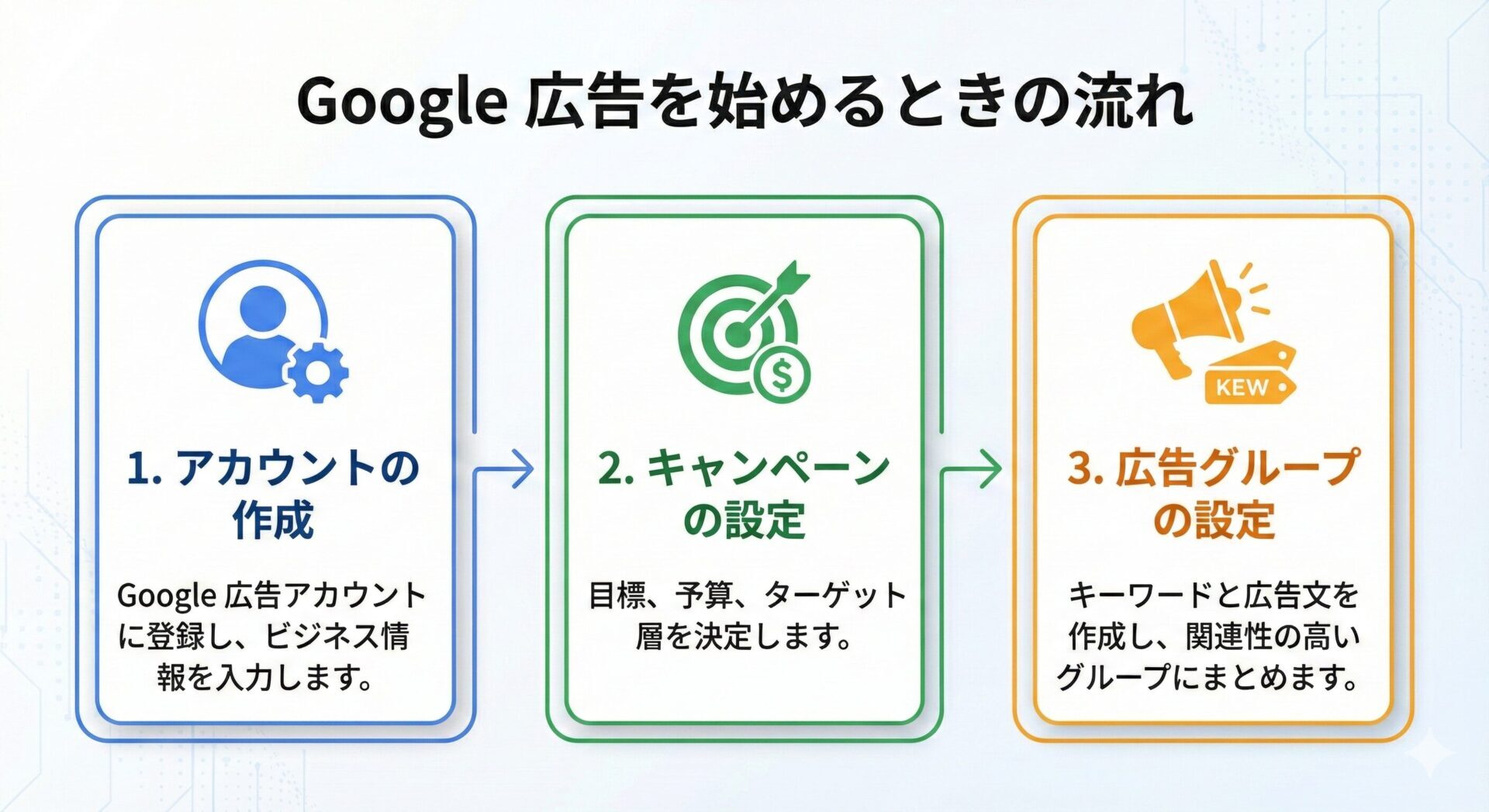
Google広告を始めるときは、いきなり細かい設定から入るのではなく、まずは全体の流れと構造を押さえておくとスムーズです。
Google広告は大きく分けると、次の流れで設定を進めていきます。
①アカウントの作成
②キャンペーンの設定
③広告グループの設定
このうち、特に最初の 「アカウント → キャンペーン → 広告グループ」 は、Google広告の基本となる3層構造でもあります。
-
アカウント:Google広告を利用するための“入れ物”
-
キャンペーン:予算・目的・配信地域などをまとめる単位
-
広告グループ:キーワードと広告文を整理する単位(例:シューズのキャンペーンなら、ランニングシューズグループとビジネスシューズグループにフォルダが分かれるイメージ)
まずはこの3つの関係をイメージしながら、1つずつ設定していくと理解しやすくなります。
この章では、図の流れに沿って Google広告を配信するための初期セットアップ(アカウント作成〜広告グループの準備) を順番に見ていきます。
1.アカウントの作成
アカウント作成時には、以下の情報を事前に用意しておくとスムーズです。
-
お店やサービスの名前
-
住所・電話番号
-
ビジネス用のメールアドレス
-
宣伝したいWebサイト(LP)URL
-
クレジットカード情報(支払い方法)
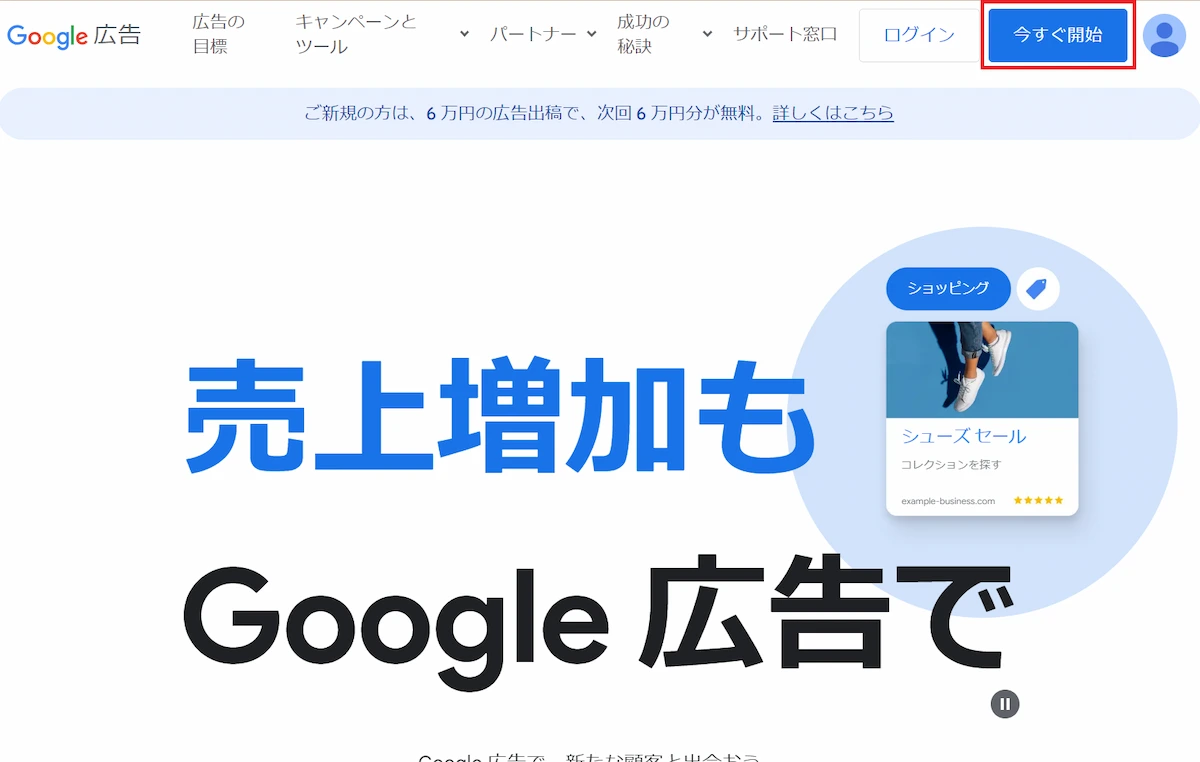
Google広告のトップページにアクセスし、画面上部にある 「今すぐ開始」 をクリックします。
最初に「目標を選択してください」という画面が表示されますが、ここは Google側が案内する簡易モード(スマートモード) に進む導線です。
より自由に広告設定をしたい場合は、画面下部の「エキスパートモードに切り替える」を選択するのがおすすめです。
エキスパートモードに切り替えると、
-
キーワードの設定
-
入札戦略の選択
-
細かなターゲティング
など、広告運用に必要なすべての機能が利用できます。
その後、案内に従って必要な情報を入力します。
①ビジネス名(広告に表示される名称)
②WebサイトのURL
③業種・広告の目的
④支払い方法の設定
入力が完了し「次へ」をクリックすると、Google広告アカウントの作成が完了します。
※ここまでの段階ではまだ広告は配信されません。あくまで アカウントの準備ができた状態 です。
【関連記事】
>>Google広告アカウントの作成方法とは?開設や広告作成の流れを解説
2.キャンペーンの設定
Google広告にログインしたら、左側のメニューから 「キャンペーン」 を選択し、青い「+」ボタンから 「新しいキャンペーンを作成」 をクリックします。
まず最初に達成したい目標 を選択する画面が表示されます。
2-1.キャンペーン目標を選ぶ(最初の大事なステップ)
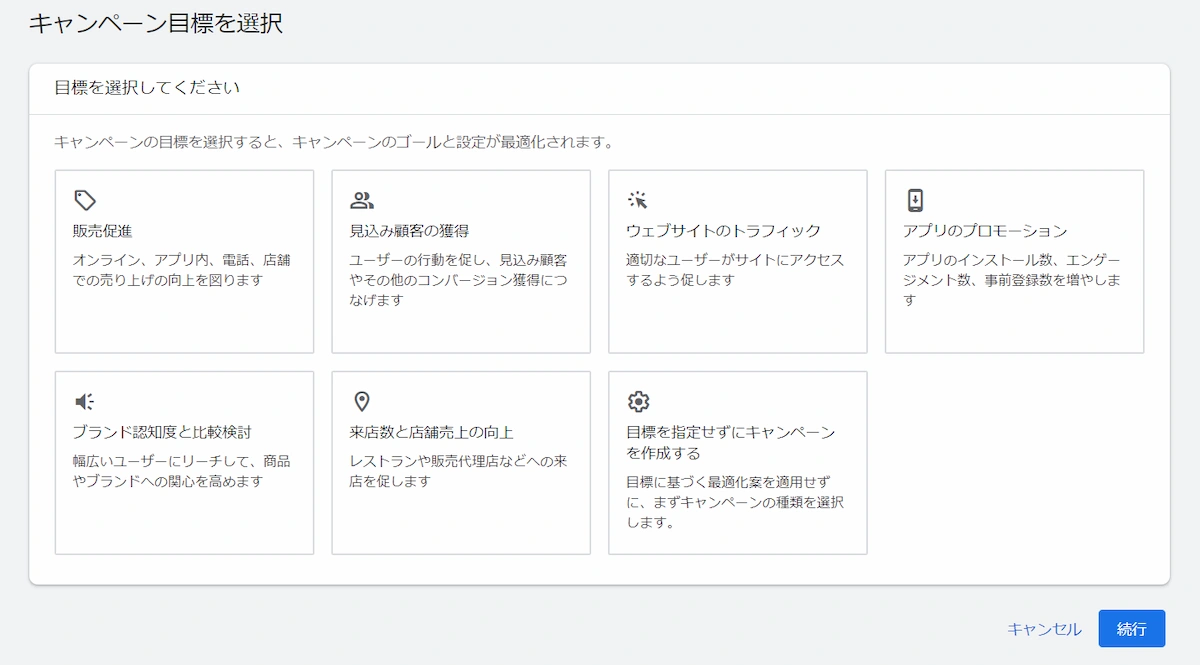
Google広告にログイン後、左のメニューから「キャンペーン」を選択し、青いプラスボタンをクリックして「+新しいキャンペーンを作成」を選択しましょう。すると、キャンペーンで達成したい目標を選択する画面が表示されます。
選べる目標は次の8種類です。
-
販売促進
-
見込み顧客の獲得
-
ウェブサイトのトラフィック
-
アプリのプロモーション
-
ブランド認知度とリーチ
-
商品やブランドの比較検討
-
来店数と店舗売上の向上
-
目標を指定せずにキャンペーンを作成する
ここで選ぶ “目標” は広告の配信最適化に影響します。
特に、問い合わせ(コンバージョン)を増やしたい場合は 「見込み顧客の獲得」 を選ぶことが多いです。
※迷った場合は「目標を指定せずに作成」でもOKです。後から自由に設定できるため、細かくコントロールしたい人に向いています。
【関連記事】
>>Google広告のログイン方法とは?ログインに関するよくある疑問も解説
2-2.キャンペーンタイプを選択する
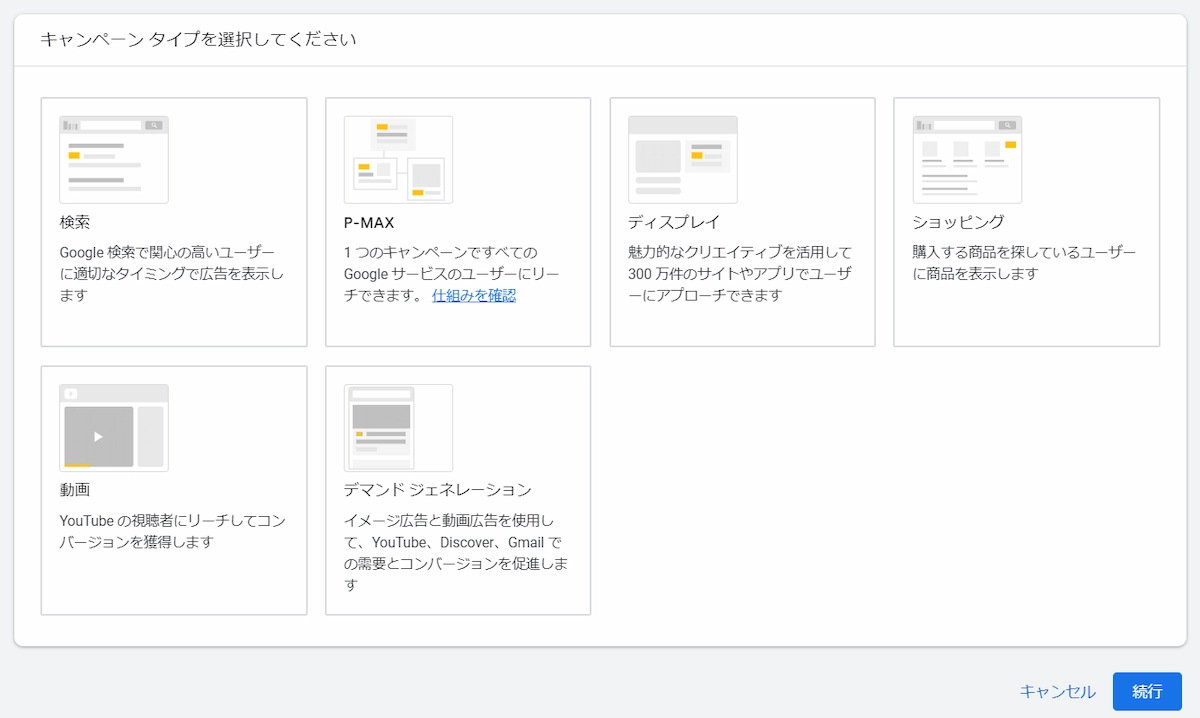
次に、広告をどこに配信するか(媒体の種類)を選ぶ キャンペーンタイプ を設定します。
代表的なタイプは以下の4つです。
-
検索:Google検索結果に広告を表示
-
ディスプレイ:Google提携サイトやアプリにバナーなどを表示
-
動画:YouTube上に広告を表示
-
ショッピング:商品画像を検索結果に表示(EC向け)
ほとんどの業種で「問い合わせ・資料請求・予約」などを増やしたい場合は、まず 検索キャンペーン を選ぶのが基本です。
検索広告は「今まさに探している人」へのアプローチができるため、
少ない予算でも成果を出しやすいのが特徴です。
【関連記事】
>>【2024年最新】Google広告の種類と特徴を徹底解説!
2-3.目標達成方法を選択する
キャンペーンタイプの次に、何を重視して広告を最適化するか を選択します。
表示される項目はキャンペーンタイプごとに異なりますが、代表的なものは:
-
コンバージョン数を最大化
-
クリック数を最大化
-
目標CPA(1件あたりの獲得単価)
-
目標ROAS
初心者の方は、最初はクリックよりも CV(成果)を重視する設定 を選ぶのが安全です。
※コンバージョン計測の設定がまだの場合は、自動的にクリック重視になります。先にタグを設定しておくと、ここがより正確に最適化されます。
2-4.入札単価と予算を設定する
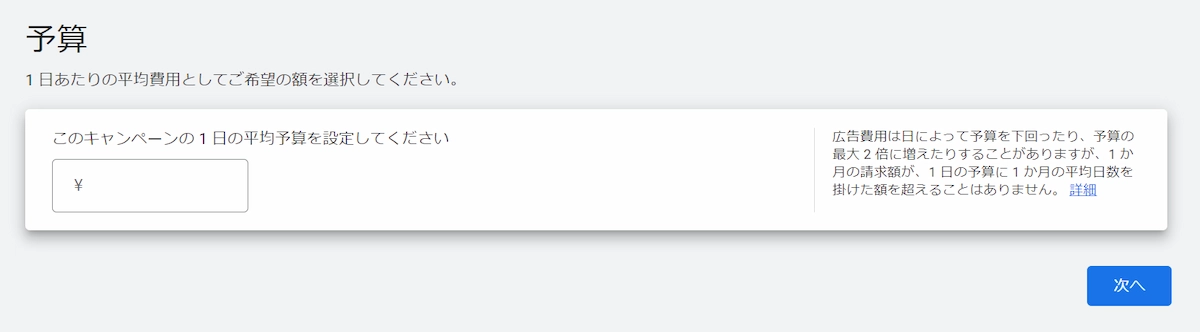
-
入札単価:広告1クリックに対して支払っても良い上限
-
予算:1日に使う広告費の上限
Google広告が初めての場合は、
1日1,000円〜3,000円程度の少額からスタート するのがおすすめです。
まずは配信のクセを見ながら、徐々に予算を調整していくとリスクが少なく運用できます。
2-5.地域と言語を設定する
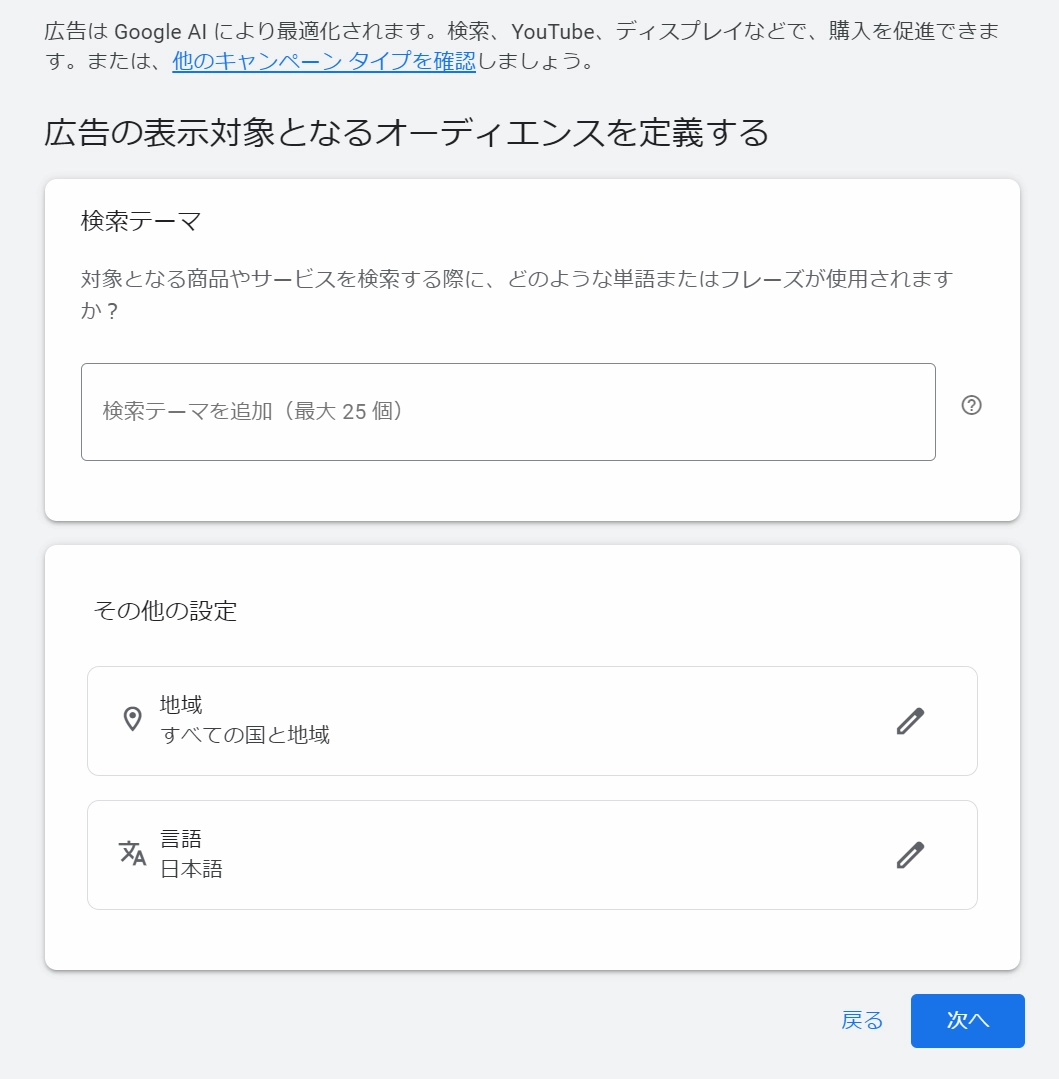
-
地域:広告が配信されるエリア
初期状態では「すべての国と地域」なので、日本国内向けなら「日本」に変更しましょう。
-
言語:広告を見るユーザーの言語
日本向けの広告であれば 日本語のみ にしておけば問題ありません。
ローカルビジネス(店舗集客)であれば、
「市区町村レベル」まで狭めると無駄配信を減らせます。
3.広告グループの設定
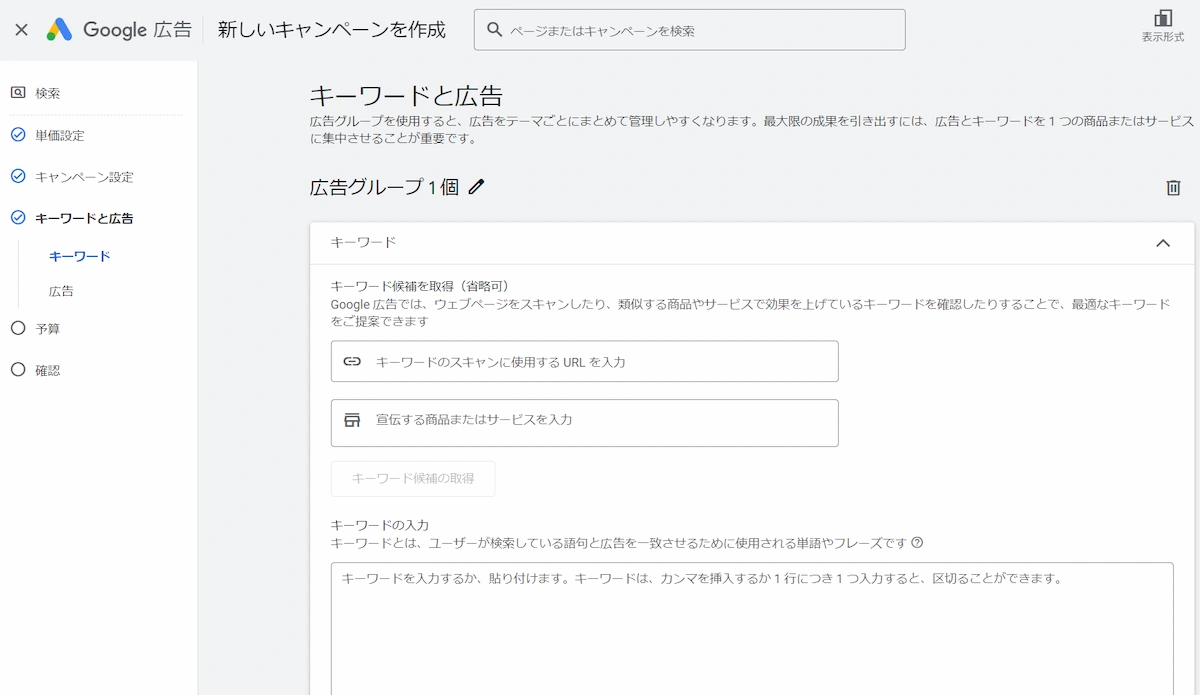
キャンペーンの設定が完了したら、続いて 広告グループ を作成します。
広告グループは、
同じ検索意図を持つキーワードと広告文をまとめておく「フォルダ」のような役割 です。
テーマごとに分けておくことで、広告の関連性が高まり、成果にもつながりやすくなります。
すでにあるキャンペーンに新しく広告グループを追加したい場合は、
Google広告の管理画面で該当キャンペーンを選択し、青い「+」ボタンから作成できます。
広告グループでは、次の3つを設定します。
-
広告グループ名(どのテーマの広告か分かる名前)
-
キーワード(そのテーマに関連する語句)
-
広告(後の章で詳しく設定)
キーワードについて
キーワードは後から何度でも追加・編集できるため、最初は「あり得る候補をいくつか入れておく」程度でも問題ありません。
キーワードが思いつかない場合は、サービスページのURLや商品名を入力すると、Googleが候補を提案してくれます。
※この段階では「検索意図の大きな方向性」を決めるだけで十分です。詳しい選び方やマッチタイプの使い方は、次章の「Google広告の使い方」で解説します。
▶ ネット広告で成果を出すためのポイントを確認する(出稿前のチェック付き)>>
Google広告の使い方・設定方法(運用で成果につなげるためのポイント)
ここまでは、Google広告を配信するための初期設定(アカウント作成〜広告グループの準備)について解説してきました。
しかし、Google広告を「使いこなす」ためには、ここからの設定がとても重要になります。
実際の運用では、キーワードの調整や広告文の改善、除外設定、オーディエンスの活用など、成果につながる設定がいくつか存在します。
この章では、
配信後に成果を高めるための設定(=Google広告の本当の使い方)
について、初心者の方でも取り組みやすい順番で紹介していきます。
広告の設定
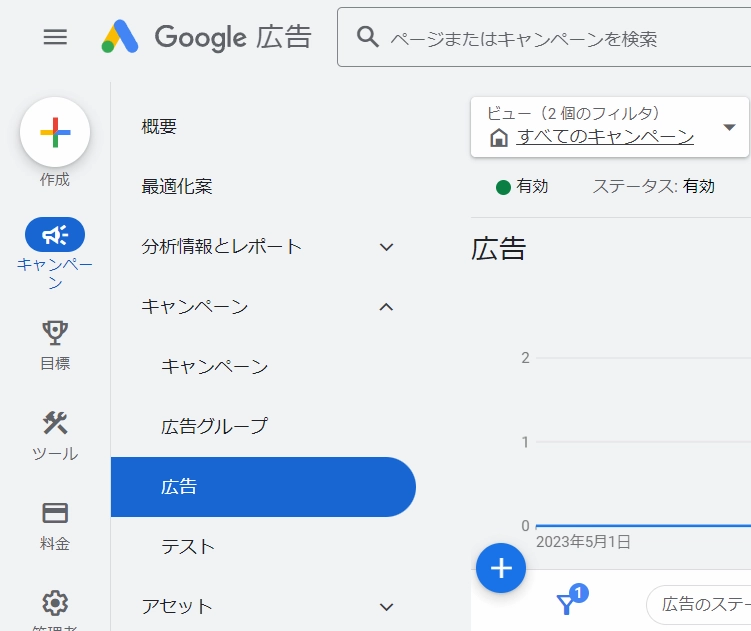
広告グループとキーワードを準備したら、次に実際に表示される 広告(テキスト) を作成します。
ここで作成した広告を 「公開」ボタンで保存すると審査が始まり、審査通過後に広告の配信がスタートします。
公開した瞬間に費用が発生するわけではなく、広告が実際に表示されたタイミングで費用が発生しますので、この点はご安心ください。
新しい広告を追加したい場合は、Google広告管理画面の左メニューで
「広告とアセット」 → 「+」ボタン から、作成したいキャンペーンと広告グループを選択します。
レスポンシブ検索広告(RSA)とは?
現在の検索広告では、レスポンシブ検索広告(RSA) が標準形式です。
-
見出し(最大15個)
-
説明文(最大4個)
を登録しておくと、Googleがユーザーの検索語句や行動に合わせて、
最もマッチしやすい組み合わせを自動で表示してくれます。
つまり RSA は「パターンをまとめて登録 → Googleが最適組み合わせを選ぶ」という形式の広告です。
見出しや説明文を多めに登録しておくと、組み合わせの幅が広がり、
クリック率(CTR)や品質スコアの改善が期待できます。
入力する項目
広告作成画面では、次の内容を設定します。
-
見出し(1〜15個)
-
説明文(1〜4個)
-
最終ページURL(遷移先のLP)
-
表示パス(任意)
見出し1と説明文1は特に重要で、
“何を提供している企業なのか” が一目で伝わる内容にする のがおすすめです。
アセットを活用すると広告効果が高まりやすい
テキスト広告に加えて、広告の補足要素である アセット(表示オプション) も登録できます。
-
サイトリンク
-
画像アセット
-
電話番号
-
訴求ポイント(コールアウト)
-
商品情報
などを追加しておくと、広告の表示面積が広がり、
視認性の向上 → クリック率UP → 品質スコアUP につながることがあります。
特に「画像アセット」はユーザーの視線を引きつけやすいため、可能であれば早めに設定しておくのがおすすめです。
キーワードの設定
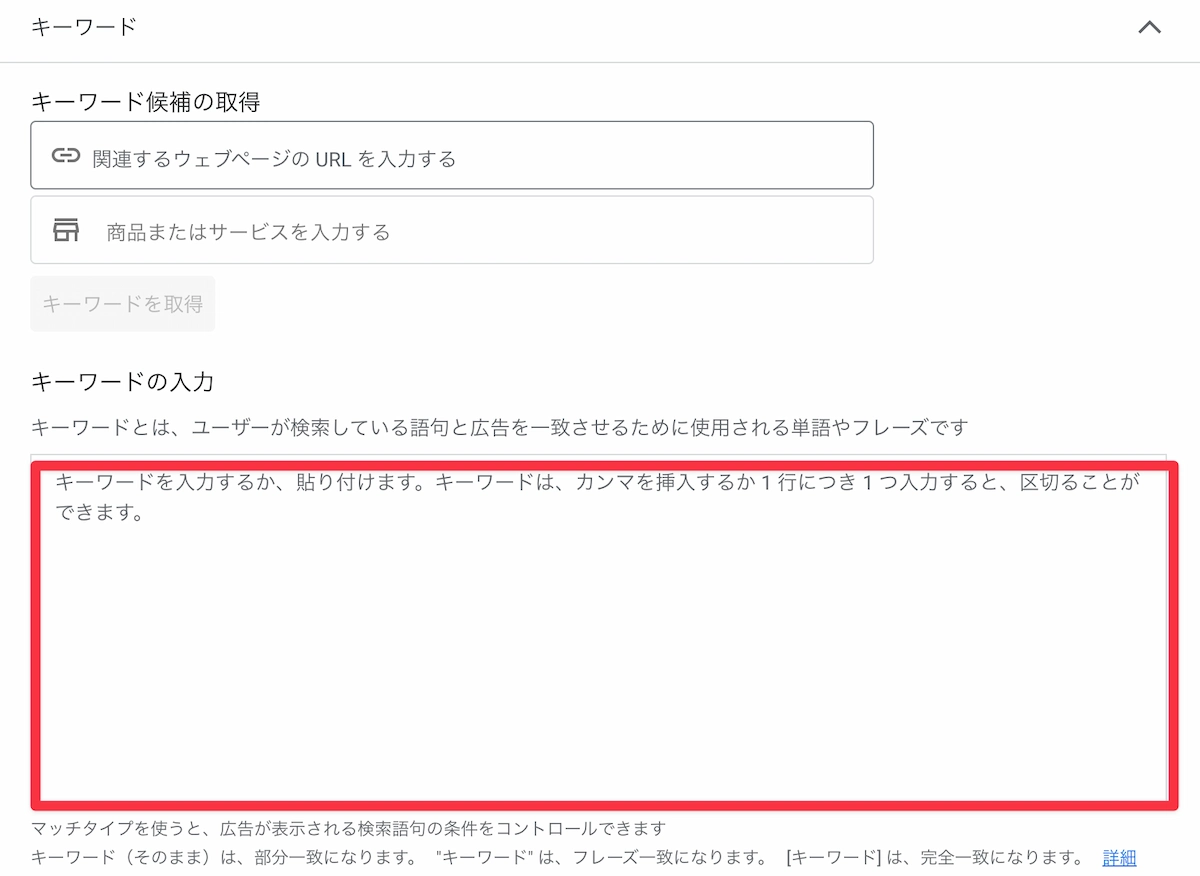
広告グループでは、そのテーマに関連する キーワード を登録していきます。
キーワードは、広告が「どんな検索語句のときに表示されるか」を決める、とても重要な要素です。
キーワードの追加方法
すでにある広告グループにキーワードを追加する場合は、
対象のキャンペーン → 広告グループを選択した上で、青い「+」ボタンから入力フォームを開きます。
キーワードの登録方法は次の2通りです。
①直接キーワードを入力する方法
②ランディングページURLや商品名を入力して、自動提案を取得する方法
迷ったときは、まずはLPのURLを入力して候補を見てみると、
関連性の高い語句が拾いやすくなります。
キーワード選定のポイント
最初は多くのキーワードを詰め込む必要はなく、
“検索意図が同じもの” をいくつか選ぶだけで十分です。
たとえば英会話スクールなら:
-
英会話 教室
-
英会話 子ども
-
英会話 初心者
など、ユーザーが「どんな目的で検索しているか」をイメージしながら選ぶと、
広告の関連性が高まり、成果にもつながりやすくなります。
※キーワードは運用開始後でも、追加・削除・調整が自由にできます。
マッチタイプを活用する
キーワードを登録する際には、
「どんな検索語句のときに広告を表示するか」 を決める マッチタイプ を設定します。
代表的な3つは以下の通りです。
-
部分一致(例:英会話 初心者)
広く検索意図を拾う
-
フレーズ一致(例:“英会話 初心者”)
意味が近い検索で表示されやすい
-
完全一致(例:[英会話 初心者])
ほぼその語句で検索したときだけ表示
初心者の方は、まずは フレーズ一致 を中心に使うと、
無駄な表示を抑えながら成果につながりやすい検索にアプローチできます。
運用しながら調整するのが前提です
キーワードは “初期設定で完璧にする” ものではなく、
広告を配信しながら検索語句のデータを見て調整していきます。
-
成果につながったキーワードを増やす
-
無関係な語句は除外する
-
新しく検索されている語句を追加する
こうした調整が広告パフォーマンスに直結するため、
最初はシンプルに設定しながら、少しずつ改善していくのがおすすめです。
オーディエンスリストの作成方法
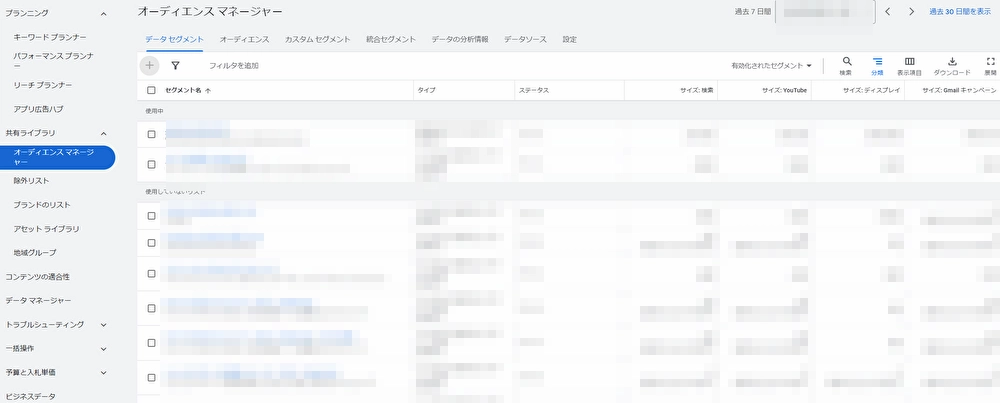
オーディエンスリスト とは、WebサイトやLPを訪れたユーザーなどをグループ化し、「もう一度広告を届けたい人(=興味を示した人)」に配信できる機能 です。
検索広告でも、クリック率やコンバージョン率の改善に役立つため、
初心者の方でも取り入れておきたい設定のひとつです。
オーディエンスリストの作成手順
-
Google広告の左メニューから
[ツールと設定] → [共有ライブラリ] → [オーディエンスマネージャー] を開く
-
「+」ボタン から新しいリストを作成
ここで次の6つのタイプから、目的に合ったものを選択できます。
-
ウェブサイトを訪れたユーザー(最も一般的)
-
アプリユーザー
-
YouTubeユーザー
-
顧客リスト(既存顧客のメールアドレスなど)
-
Googleアナリティクスのオーディエンス
-
組み合わせリスト(複数条件を掛け合わせる)
まずは“ウェブサイト訪問者”のリストがおすすめ
最初に作るのであれば、
「ウェブサイトを訪れたユーザー」 のリストが最も使いやすく効果的です。
-
LPを見たが問い合わせしなかった人
-
価格ページまで見た人
-
特定のサービス紹介ページを見た人
こうしたユーザーは 興味レベルが高く、成果につながりやすい層 です。
※リターゲティングを強化したい場合はページ単位のリストが特に効果的です。
組み合わせリストで精度を上げることも可能
オーディエンスの活用に慣れてきたら、
「訪問したがCVしなかった人だけに広告を出す」
など、複数条件を掛け合わせる 組み合わせリスト も活用できます。
検索広告でも:
-
既存顧客は除外
-
過去訪問者は入札を強める
-
新規ユーザーには広めに配信
といった細かな最適化が可能になります。
除外リストの作成方法
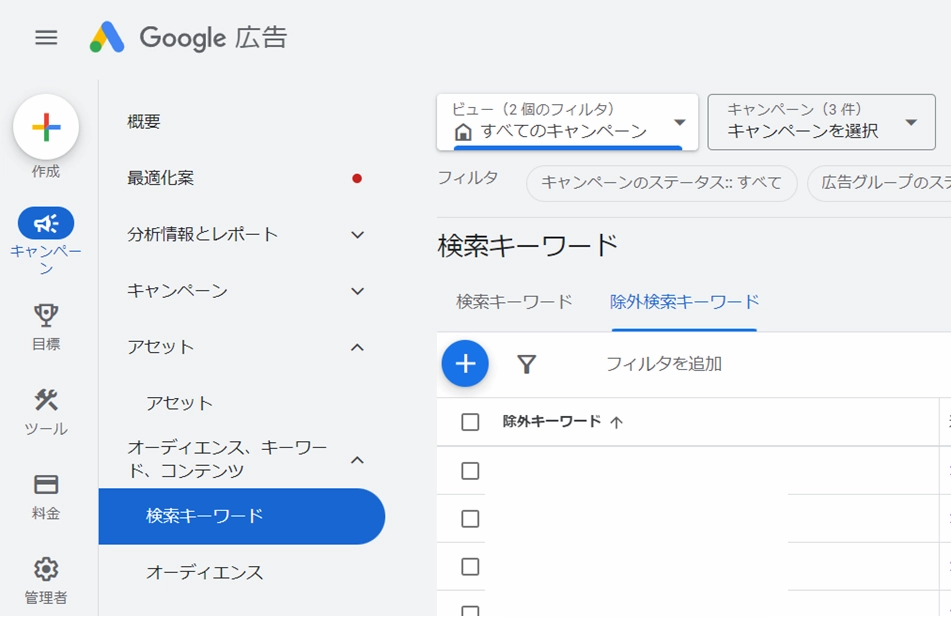
除外リストとは、広告を表示したくない検索語句やユーザーを登録しておく機能 です。
とくに検索広告では、無関係な検索で広告が表示されると費用だけが発生してしまうため、
ムダな配信を防ぐためのとても重要な設定です。
Google広告では、以下の3つの項目で除外設定ができます。
-
キーワード(検索語句の除外)
-
プレースメント(配信先サイトの除外)
-
オーディエンス(特定ユーザーの除外)
ここでは、最もよく使う 「キーワードの除外」 について説明します。
除外検索キーワードの追加手順
-
Google広告管理画面の左メニューで
「オーディエンス、キーワード、コンテンツ」 → 「検索キーワード」 を選択
-
上部タブの 「除外検索キーワード」 をクリック
-
青い「+」ボタンを押すと、次の3つから選べます
-
除外キーワードを追加(単体で登録)
-
新しいリストを作成(複数語句をまとめて管理)
-
既存の除外キーワードリストを使用
無関係な語句を除外しておくことで、
本当に届けたいユーザーに広告を表示しやすくなり、広告費のムダを減らせます。
効果を高める除外設定のポイント
除外キーワードは、
「検索語句レポート」から見つけて追加していくのが最も効果的です。
たとえば:
-
求人系(例:◯◯ 求人 / 仕事 / アルバイト)
-
無関係な地域名
-
お得・無料・格安 など意図の違う語句
-
意味が離れた用途(例:修理・中古・自作 など)
こうした語句を除外することで、
広告がより“見込みのある検索”に集中するようになります。
初期設定よりも、運用しながら少しずつ除外を追加していくほうが効果が出やすいです。
計測タグの発行・設定
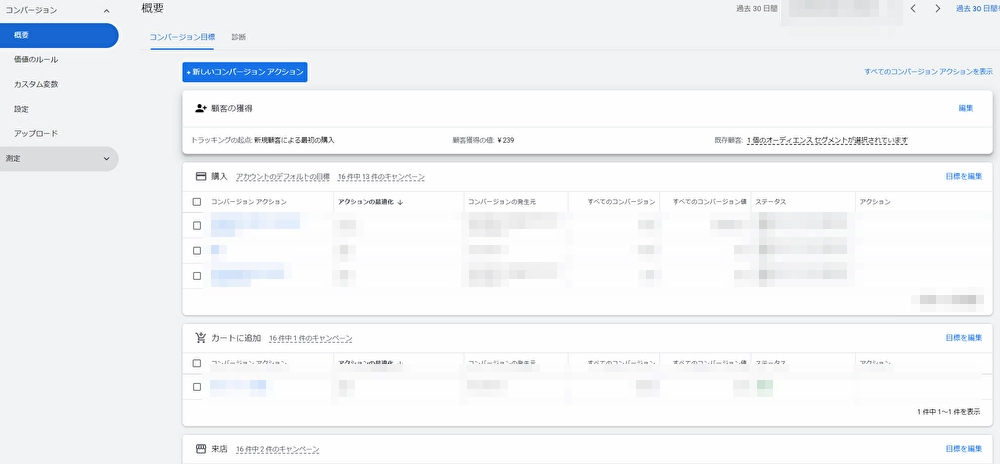
Google広告で成果を正しく測定するためには、Webサイト側に 計測タグ(Googleタグ) を設置する必要があります。
このタグは、次の2つの役割を持っています。
① コンバージョン(問い合わせ・購入など)の計測
② リマーケティング(過去訪問者への広告配信)の元データ作成
タグを設置しておくことで、
広告をクリックしたユーザーが 「その後どのページを見て、どのタイミングで離脱したか」 が分かるようになり、
広告運用の改善に欠かせない情報を取得できます。
タグの発行手順(コンバージョン計測を例に)
-
Google広告管理画面の左メニューから
[目標] → [コンバージョン] を選択
-
「+」ボタンを押して、新しいコンバージョンアクションを作成
-
案内に従って、
- 計測したい行動(送信完了・購入など)
- 設置方法(Webページ・Googleタグマネージャーなど)
を設定
-
発行されたタグをサイトに設置する
※既に Google アナリティクス(GA4)でタグを利用している場合は、そのまま連携して利用できるケースもあります。
タグを設置するとできるようになること
タグが正しく動作すると:
-
広告がどれだけ成果(CV)を生んでいるのか計測できる
-
過去訪問者のオーディエンスリストが自動生成される
-
スマート自動入札(目標CPA・目標ROASなど)が正しく働く
-
どのキーワードが成果を出しているかが分かる
特に、「コンバージョンが計測できていない状態では、Google広告を使いこなすことはできない」というほど重要な設定です。
広告の効果の確認方法
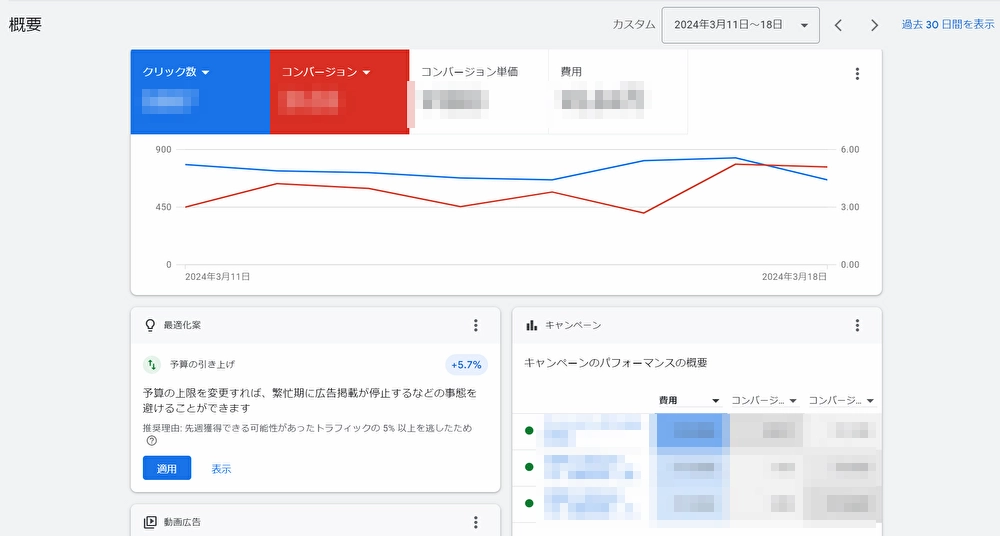
広告を配信したあとは、どの設定が成果につながっているか を確認することが大切です。
Google広告では、管理画面から主要な指標をいつでも確認でき、設定の改善にも役立てられます。
まずはコンバージョン計測の設定が前提
広告の効果を正しく判断するためには、
前章で紹介した コンバージョントラッキング(計測タグ) が必須です。
この計測ができていると、
-
どの広告から問い合わせが生まれたか
-
どのキーワードが成果につながったか
-
どの地域やデバイスが効果的か
といった情報が分かるようになります。
Google アナリティクス(GA4)と連携しておくと、
より詳細な動き(ページ遷移や離脱タイミングなど)も把握できます。
最初に確認したい指標は「3つだけ」で十分です
Google広告には多くの指標がありますが、
初心者の方はまず 次の3つだけ を見れば十分です。
① CTR(クリック率)=広告の興味度
広告文がユーザーに刺さっているかどうかの指標。
CTRが低い場合は、広告文の改善が効果的です。
② CPC(クリック単価)=競争・コスト感
1クリックあたりの費用。
高すぎる場合はキーワードの調整や除外設定が有効です。
③ コンバージョン数(またはCVR)=成果そのもの
最終的なゴール(問い合わせ・購入など)がどれだけ達成されたか。
計測タグが設定されていれば、ここが正しく見られます。
※これら3つを見るだけで、「何を改善すべきか」の方向性が分かります。
確認場所:管理画面のダッシュボード
Google広告の管理画面では、キャンペーン・広告グループ・広告・キーワード単位で各指標を簡単に確認できます。
必要に応じて並び替えたり、期間を変更したりしながら、成果に近い設定ほど丁寧に見ていくと改善点が見つけやすくなります。
【関連記事】
>>Google広告の管理画面の見方・できることを徹底解説!
利用停止の仕方
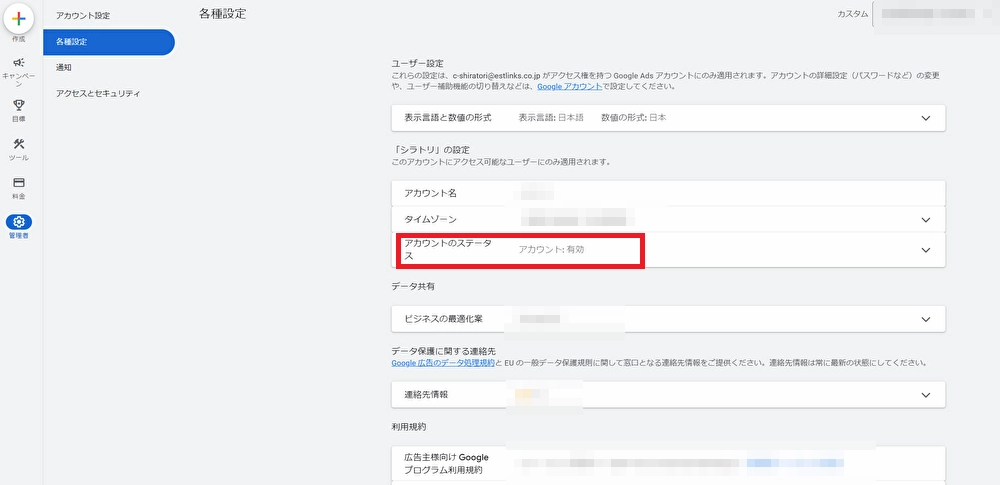
Google広告の利用を停止したい場合は、まず 管理者権限のあるアカウントでログインしているか を確認しましょう。
また、請求の未払いがないかも事前にチェックしておくと安心です。
アカウント自体を停止する場合
-
左側メニューから
[管理者] → [各種設定] を選択
-
「アカウントのステータス」をクリック
-
「利用停止」 → 「アカウントの利用を停止する」 を選択
完了すると、ステータス欄に 「広告は掲載されていません。」 と表示されます。
これでアカウント全体の広告配信が止まります。
※アカウントの停止は管理者権限のあるユーザーのみ操作できます。
キャンペーンだけを一時停止したい場合
広告の配信自体は止めたいが、アカウントは残しておきたい場合は、アカウント停止ではなく キャンペーンの一時停止 を使います。
左メニューの 「キャンペーン」 から該当キャンペーンを選択し、ステータス欄を 「一時停止」 に変更するだけで完了です。
※アカウント停止よりもリスクが低く、いつでも再開できるため、初めて広告を止める場合はこちらの方法がおすすめです。
【関連記事】
>>Google広告を停止したい|方法と注意点・できない場合の対処法
Google広告の設定のやり方の注意点・ポイント
Google広告を設定する際には、成果に影響しやすい “いくつかの落とし穴” があります。
ここでは、特に初心者の方が気をつけたいポイントをご紹介します。
1. Googleが禁止しているコンテンツを掲載しない
Google広告では、一部のコンテンツを広告に掲載することが禁止されています。
次のような内容に該当すると、広告が不承認になったり配信が停止される可能性があります。
-
偽造品
-
危険な商品やサービス
-
不正行為を助長する商品やサービス
-
不適切なコンテンツ(暴力・差別など)
広告文やランディングページがポリシーに抵触すると配信できません。
不承認が続くとアカウント評価にも影響するため、事前に確認しておくことが大切です。
※特に表現まわり(比較優位、誇張表現など)は景品表示法と合わせて注意が必要です。
2. 少額配信は最適化しにくい(機会損失につながる)
Google広告では、広告配信の実績が一定量たまることで
「どの検索が成果につながりやすいか」を学習して最適化が進みます。
しかし、
-
1日の予算が少なすぎる
-
クリック単価が極端に低い
といった状態だと十分なデータが集まらず、
本来届けられるはずのユーザーに広告が表示されないことがあります。
結果的に、
-
広告ランクが下がり広告が出にくくなる
-
1クリックや1CVの偶然に左右されやすく、結果が安定しない
といった問題が起きやすくなります。
はじめは “少額すぎない” 設定がポイント
初心者の場合は、
1日1,000〜3,000円程度を目安 にスタートし、
様子を見ながら徐々に調整していくと成果が出やすくなります。
※「無理に予算を上げる」必要はありませんが、最適化が進むだけのデータ量は確保しておくと安心です。
3.スマートモードのまま運用しない
意図せずスマートモードで始めてしまうと、
-
キーワードを自由に設定できない
-
入札戦略を細かくコントロールできない
-
広告文の検証がしにくい
など、成果に必要な調整がほとんどできません。
必ず エキスパートモードに切り替えて運用 することをおすすめします。
4.ディスプレイネットワークのチェック外し忘れ
検索キャンペーン作成時に
「ディスプレイネットワークを含める」 がONのままだと、
-
全く意図しない場所に広告が出る
-
検索意図の低いユーザーに配信されてしまう
-
クリックだけ増えてCVにつながらない
という状況になりやすくなります。
検索広告の効果をしっかり確認したい場合は、最初はOFFにする のがおすすめです。
Google広告の使い方・設定方法:まとめ
Google広告を運用するには、アカウントの作成、キャンペーンの作成、広告グループの設定など、いくつかの手順を踏む必要があります。また、オーディエンスリストや除外リスト、計測タグなどを活用することで、より効果の高い運用が可能になります。
ただし、Google広告にはいくつかの注意点もあります。例えば、禁止コンテンツを掲載すると利用停止になるおそれがあるため、広告を作成する際は十分な注意が必要です。また、予算や入札単価が低すぎると、広告が十分に配信されず、効果が得られにくくなってしまいます。
Google広告の運用には、ある程度の専門知識とノウハウが必要とされます。自社のリソースや知見が不足していて、効果的な運用が難しいと感じる場合は、Google広告の運用に精通した専門家に依頼するのも一つの選択肢です。
スリーカウントでは、Google広告の運用代行サービスを提供しております。特にリスティング広告を得意としており、これまでに200社様以上の運用実績があります。ご興味のある方は、ぜひお問い合わせください。経験豊富な専門スタッフが、貴社の広告運用をサポートいたします。

この記事に「共感できた」と感じた方は
私たちと自社の課題について話してみませんか?






 まずは情報収集をされたい方はこちら