


販促用と採用用でアカウントを分けたい。店舗やブランドごとにアカウントを持ちたい。会社のアカウントを何人かで一緒に動かしたい。インスタをビジネスで使っていると、こういう「複数のアカウントを使い分けたい」という場面は意外とよく出てきます。
ところが、いざやろうとすると「追加ってどこから?」「ログアウトしないと切り替えられないんだっけ?」「複数人で運用するにはどうすればいい?」と、細かいところで手が止まりがちです。インスタの設定画面は見た目が変わることも多く、昔のやり方の記事を見てもボタンの名前が違っていて迷う、というのもよくある話です。
この記事では、インスタで複数のアカウントを追加・切り替える方法を、スマホとパソコンの両方で、最新の画面に沿って解説します。あわせて、目的別にアカウントを使い分けるコツ、複数人で1つのアカウントを安全に運用するやり方、そして複数アカウントを回し始めた企業がぶつかりやすい「続けられるか」という壁への向き合い方まで、まとめてお伝えします。読み終えるころには、自社に合ったアカウントの使い分けが迷わずできるようになっているはずです。
【この記事で分かること】
・インスタで複数アカウントを追加・切り替える方法(スマホ・パソコン)
・目的別の使い分け方と、複数人で1つのアカウントを安全に運用するコツ
・自社で運用を続けるか、プロに任せるかの判断のしかた
この記事を書いているスリーカウントについて
改めて、私たちスリーカウント株式会社について少しだけお話しさせてください。
私たちは、WEBマーケティングを専門とし、これまで全国で700社以上の集客・採用支援に携わってきました。なかでもインスタグラムをはじめとするSNSは、店舗やサービス業から製造業まで幅広い業種で、広告運用から日々の投稿の組み立てまで、企業アカウントの運用を数多くお手伝いしてきた分野です。私たち自身もインスタを使った発信で問い合わせや採用につなげてきた経験があり、「アカウントをどう分けて、どう回していくか」という現場の悩みには、何度も向き合ってきました。
本記事では、そうした現場での経験をもとに、単なる操作の手順だけでなく「複数のアカウントをどう使い分け、どうやって無理なく続けていくか」という視点まで踏み込んでお伝えします。まずは、インスタが1つのアプリで何アカウントまで扱えるのか、という基本から見ていきましょう。

インスタは1つのアプリで最大5つのアカウントを管理できる
最初に前提をそろえておきます。インスタは、1つのアプリの中に最大5つまでアカウントを追加して、まとめて管理できます。一度追加してしまえば、そのつどログアウトとログインを繰り返す必要はありません。アプリ内でタップひとつで別のアカウントに切り替えられるので、たとえば販促用と採用用、店舗ごとのアカウントを行き来するのもスムーズです。
昔は、別のアカウントを見るたびにログアウトして、IDとパスワードを入れ直してログインし直す必要がありました。いまはその手間がなくなり、複数のアカウントを同時に持っておくのが当たり前の使い方になっています。
なお、5つという上限は「同じ端末・同じ連絡先で作れる数」の目安です。会社のアカウントを本格的に運用していくなら、このあと触れる「プロアカウント(ビジネスアカウント)」に切り替えておくと、投稿の反応を分析する機能や、複数人での運用がしやすくなります。ここではまず、アカウントを追加する具体的な手順から進めていきます。
インスタのアカウントを追加する方法(スマホ)
スマホでアカウントを追加する方法から見ていきます。すでに別のアカウントを持っていてそれを追加したい場合と、これから新しく作る場合とで少しだけ流れが違うので、順番に説明します。なお、ここから紹介する手順は2026年6月時点の画面をもとにしています。インスタの画面はアップデートで表示が変わることがあるため、ボタンの名前が違うときは近い言葉を探して読み替えてください。
すでにあるアカウントを追加する
手元にもう1つアカウントがあって、それをアプリに加えたいときの手順です。
-
STEP1:画面右下のプロフィールアイコンをタップして、自分のプロフィール画面を開きます。
-
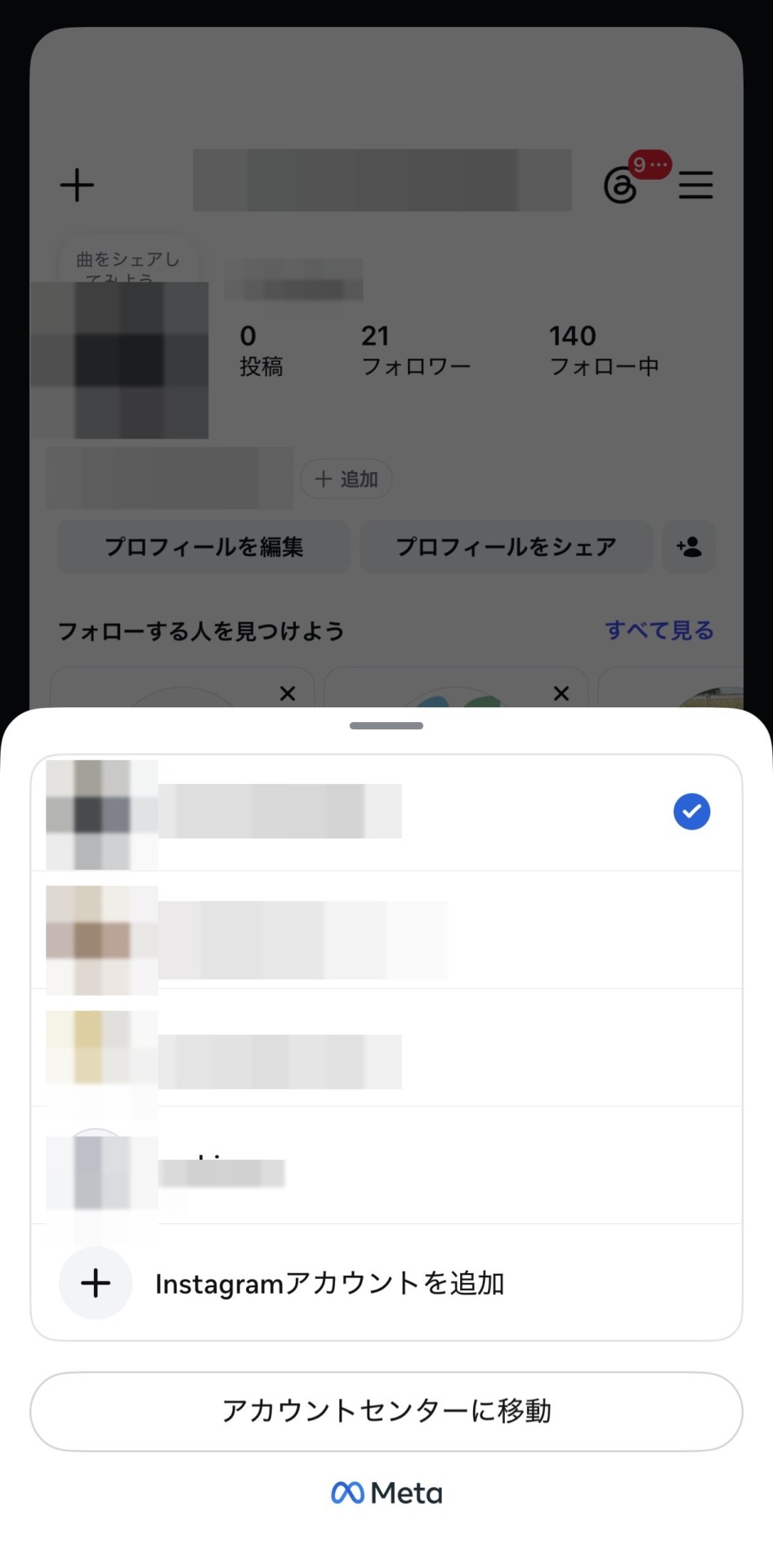
STEP2:画面の上部に表示されている自分のユーザーネームをタップします。すると、いま追加されているアカウントの一覧が出てきます。
-
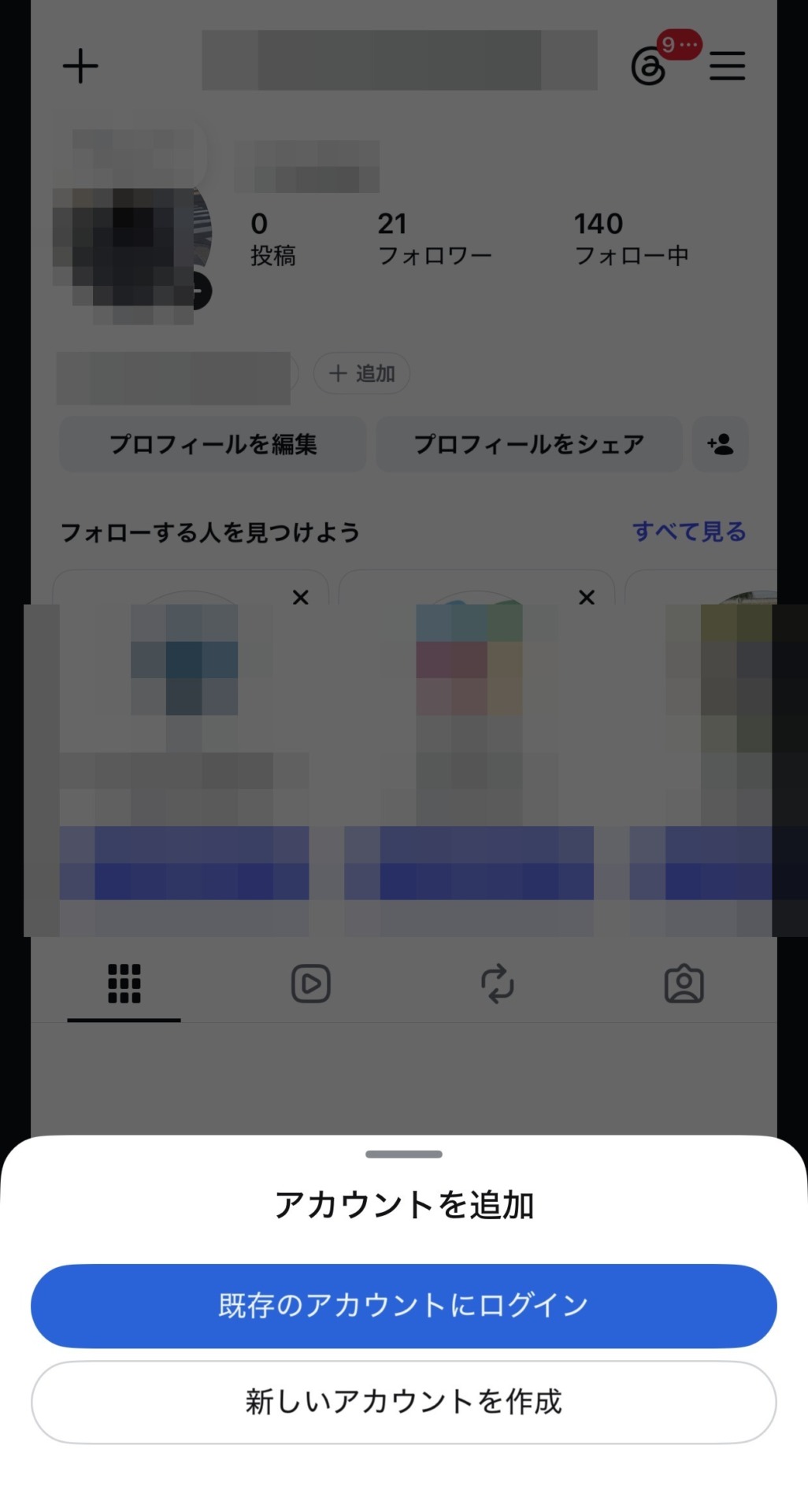
STEP3:一覧の下にある「アカウントを追加」をタップし、「既存のアカウントにログイン」を選びます。
-
STEP4:追加したいアカウントのユーザーネームとパスワードを入力してログインすれば、追加は完了です。
これで、ユーザーネームをタップするだけで2つのアカウントを行き来できるようになります。
新しいアカウントを作って追加する
まだアカウントがなく、これから新規に作る場合は、途中まで同じ流れで進みます。
-
STEP1:プロフィール画面の上部にある自分のユーザーネームをタップします。
-
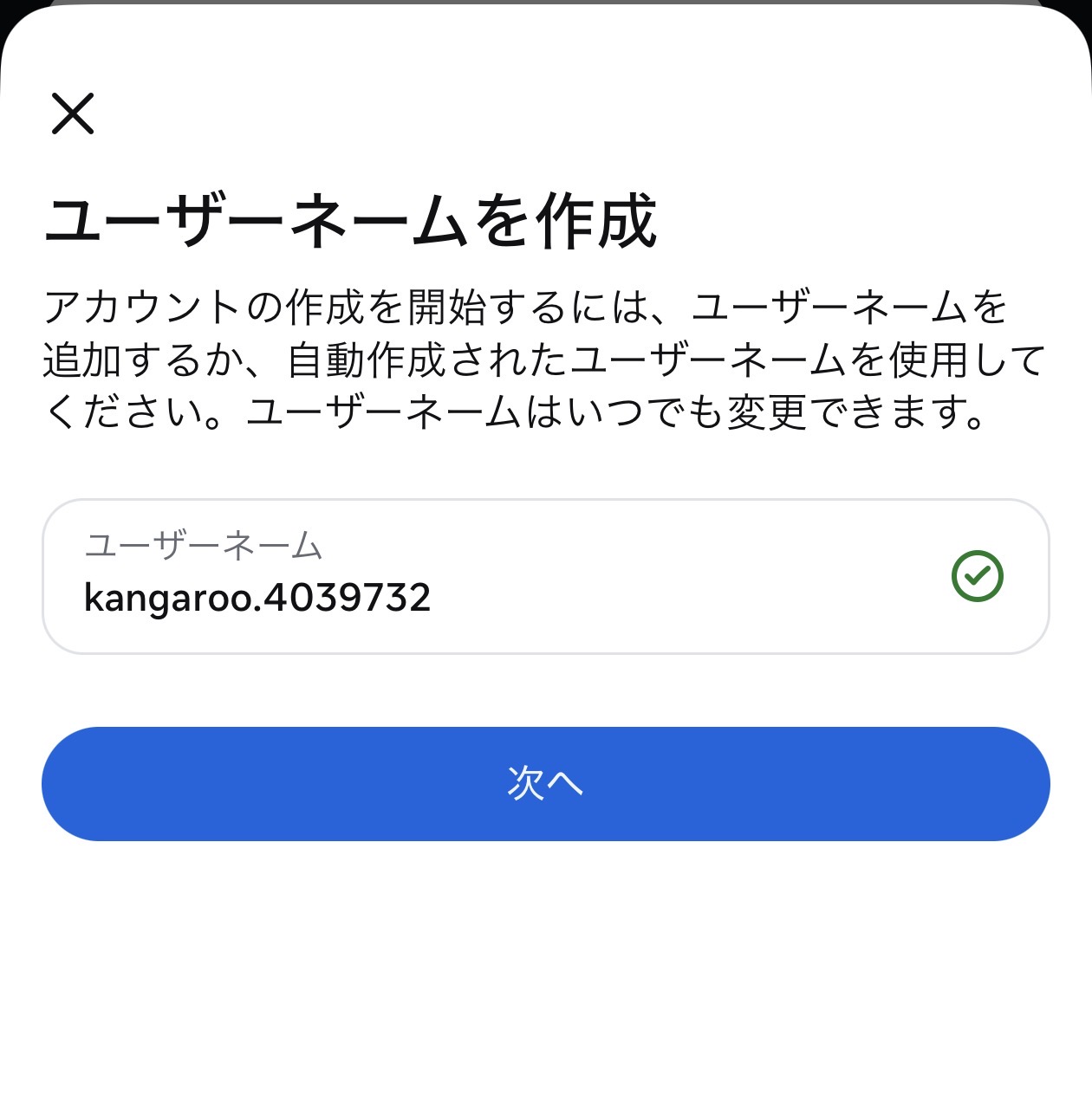
STEP2:一覧の下の「アカウントを追加」をタップし、今度は「新しいアカウントを作成」を選びます。
-
STEP3:新しいアカウントのユーザーネームを決めます。半角の英数字とアンダースコア、ピリオドが使えます。すでに誰かが使っているユーザーネームは選べないので、その場合は別のものに変えます。
-
STEP4:パスワードを設定し、メールアドレスか電話番号を登録します。あとは画面の案内に沿って進めれば、新しいアカウントが追加された状態になります。
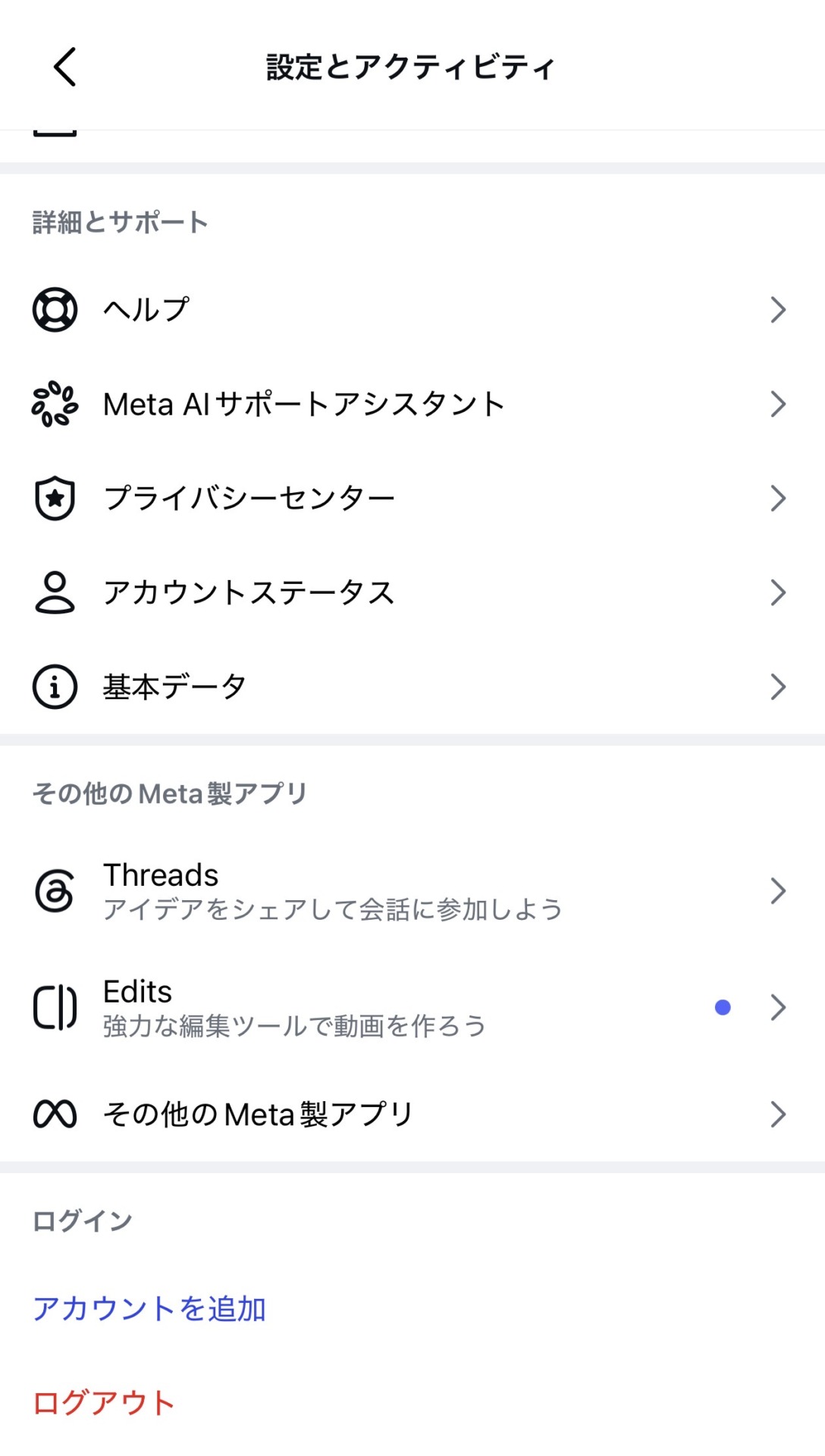
ちなみに、プロフィール右上のメニュー(三本線)から「設定とアクティビティ」(端末によっては「設定とプライバシー」と表示されます)を開き、下のほうにある「アカウントを追加」を選んでも、同じように追加できます。やりやすいほうで進めて問題ありません。
パソコン(ブラウザ版)でアカウントを追加する方法
インスタはスマホアプリだけでなく、パソコンのブラウザからも使えます。会社のパソコンで投稿を管理したい、文章を打つのはキーボードのほうが早い、という場合はこちらが便利です。
-
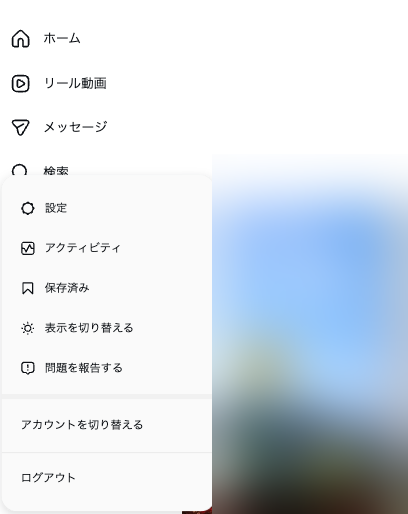
STEP1:ブラウザでインスタにログインした状態で、画面右上または左側メニューにある自分のプロフィールアイコン(または「もっと見る」)をクリックします。
-
STEP2:表示されたメニューから「アカウントを切り替える」を選びます。
-
STEP3:すでにあるアカウントを追加するなら、そのユーザーネームとパスワードを入力してログインします。新しく作る場合は「登録する」から、メールアドレスや電話番号、ユーザーネーム、パスワードを入力して進めます。
パソコン版は、スマホアプリに比べて一部の機能が使えなかったり、表示の位置が違ったりします。また、ブラウザ版は1つのブラウザにつき基本的に1アカウントの表示になるため、複数のアカウントを同時に開いて作業したいときは、別のブラウザやシークレットウィンドウ(プライベートウィンドウ)を使い分ける方法があります。投稿の予約やインサイト(分析)の細かい確認まで含めて本格的に運用するなら、次に紹介する「複数人での運用」の仕組みとあわせて使うのがおすすめです。
追加したアカウントを切り替える方法
アカウントを追加したら、あとは切り替えて使うだけです。切り替えの方法はいくつかあるので、自分のやりやすいものを覚えておけば十分です。
-
プロフィール上部のユーザーネームから切り替える:プロフィール画面の上部にある自分のユーザーネームをタップすると、追加済みのアカウント一覧が出てきます。切り替えたいアカウントを選ぶだけで完了です。
-
プロフィールアイコンの長押しで切り替える:画面右下のプロフィールアイコンを長押しすると、追加したアカウントが表示されます。そのまま切り替えたいアカウントをタップすれば移動できます。
パソコンの場合も、メニューから「アカウントを切り替える」を選べば、登録済みのアカウントを選ぶだけで移動できます。なお、通知はどのアカウントのものもまとめて届くので、どのアカウント宛ての反応なのかを確認してから返信すると、取り違えを防げます。
目的別に複数アカウントを使い分ける(2つ目以降のアカウントの作り方)
ビジネスでインスタを使っていると、1つのアカウントにすべてを詰め込むより、目的ごとにアカウントを分けたほうが運用しやすい場面が出てきます。よくあるのは次のような分け方です。
-
販促用と採用用で分ける:商品やサービスを届けたいお客様と、これから働く人とでは、見せたい内容も響く言葉もまったく違います。同じアカウントに混在させると、どちらのフォロワーにとっても中途半端になりがちです。
-
店舗・ブランドごとに分ける:複数の店舗やブランドを持つ会社なら、それぞれの世界観や地域に合わせて発信できます。地域名のハッシュタグや位置情報も、店舗ごとに合わせて設定できます。
-
本店アカウントとキャンペーン用で分ける:期間限定の企画やイベント用に一時的なアカウントを立て、常設の情報と切り分ける使い方もあります。
2つ目以降のアカウントの作り方そのものは、さきほどの「新しいアカウントを作って追加する」と同じです。プロフィール上部のユーザーネームから「アカウントを追加」を選び、「新しいアカウントを作成」で用意すれば、目的別のアカウントとして使い始められます。
分けるときのコツは、アカウント名とプロフィールを見ただけで「何のためのアカウントか」がひと目で伝わるようにしておくことです。たとえば採用用なら「(社名)採用担当」のように役割を入れておくと、求職者が迷わずたどり着けます。やみくもに増やすのではなく、運用を続けられる範囲で、狙いがはっきりしたアカウントだけを持つのが長続きのポイントです。
▶ アカウントごとのプロフィールを成果につながる形に整えたい方は、こちらで作り方を解説しています。 Instagram企業アカウントのビジネスプロフィールの作り方
複数アカウントを管理するときの注意点
複数のアカウントを持つと便利な反面、管理が雑になると思わぬ失敗につながります。長く快適に使うために、押さえておきたいポイントをまとめておきます。
まず、アカウントごとに役割をはっきり決めておくことです。販促用、採用用、店舗別といった具合に「このアカウントは何のためのものか」を社内で線引きしておくと、投稿先を間違えるミスが減ります。複数の店舗やブランドのアカウントを取り違えて投稿してしまう事故は、担当者が複数いると意外と起こりがちです。
次に、ログイン情報の管理です。アカウントが増えるほど、メールアドレスとパスワードの組み合わせも増えていきます。どのアカウントをどの連絡先で作ったかが分からなくなると、いざログインし直すときに困ります。最初にメモを残しておくか、パスワードを管理する仕組みを用意しておくと安心です。
そして、投稿前に「いまどのアカウントで操作しているか」を必ず確認する習慣をつけてください。切り替えが手軽なぶん、別のアカウントのつもりで投稿してしまうミスが起こりやすいからです。投稿ボタンを押す前に、画面上部のユーザーネームをひと目チェックするだけで防げます。
なお、1つの端末で追加できるのは5つまでです。「6つ目を追加できない」というときは、使っていないアカウントをいったん削除して入れ替えるか、別のメールアドレスや電話番号で作り直すか、ブラウザ版を併用して別のアカウントを開く方法があります。また、短い時間に続けて新規アカウントを作ると、一時的に作成が制限されることがあります。アカウントをまとめて用意したいときは、少し間隔を空けながら作るのが安全です。
1つのアカウントを複数人・チームで運用する方法(メンバーの権限管理)
ここまでは「1人が複数のアカウントを持つ」話でしたが、ビジネスでは逆に「1つのアカウントを複数人で動かしたい」という場面が出てきます。担当者が1人だけだと、その人が休んだときに更新が止まってしまうので、何人かで分担したいというニーズです。
このとき、ついやってしまいがちなのが、IDとパスワードを全員で共有する方法です。手っ取り早いのですが、退職者が出たときにパスワードを変えなければならなかったり、誰がいつ投稿したのか分からなくなったりと、セキュリティの面でおすすめできません。
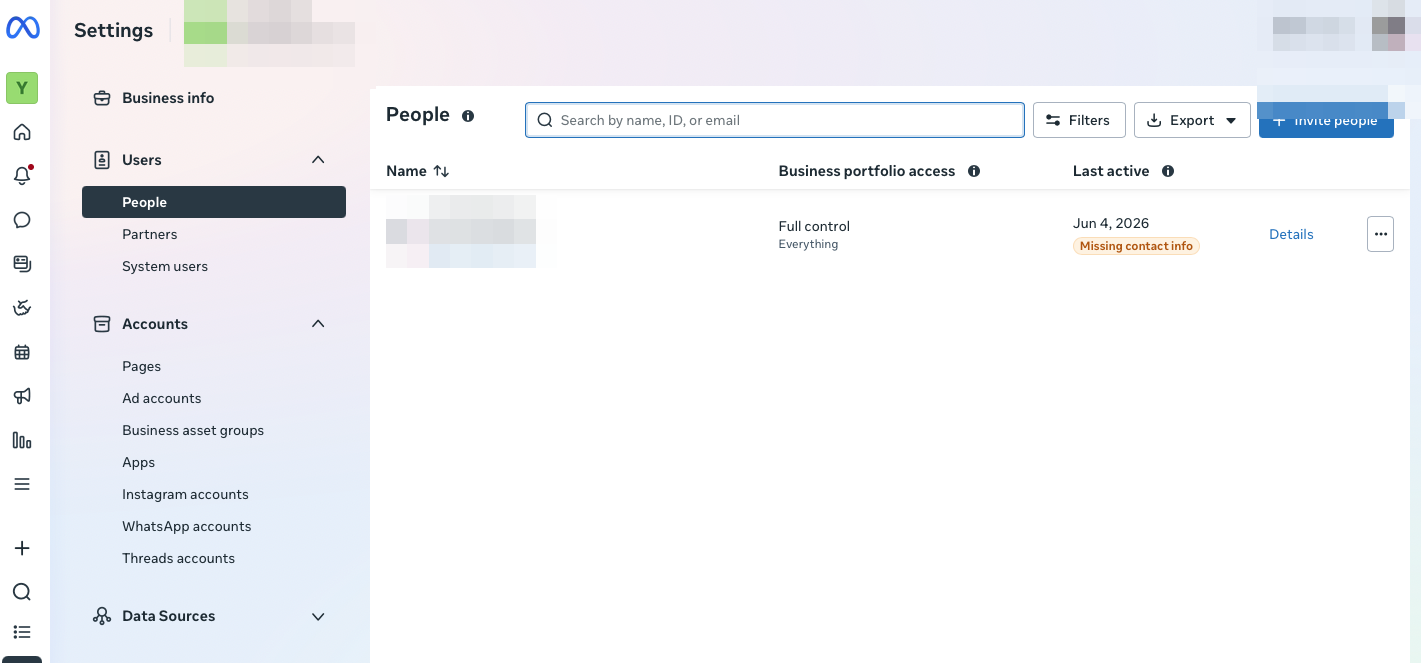
会社のアカウントを複数人で運用するなら、Metaビジネススイートを使う方法が安全です。これは、インスタとFacebookをまとめてMeta社のツール上で管理できる仕組みで、メンバーを管理者として追加し、「投稿できる人」「分析を見られる人」といった権限を一人ひとりに割り当てられます。各メンバーは自分のアカウントからログインして操作できるので、共通のパスワードを配る必要がありません。あとから担当者の権限を変更したり、退職した人を外したりするのも管理画面から行えるので、担当が入れ替わっても安心です。
本格的にビジネスでインスタを使っていくなら、プロアカウントに切り替えたうえで、この複数人管理の仕組みを早めに整えておくと、運用がぐっと回しやすくなります。
複数アカウントを運用し始めて気づく「続けられるか」という壁
アカウントの追加も、目的別の使い分けも、複数人での管理も、操作そのものはここまで読んでいただいたとおり、それほど難しくありません。むしろ多くの会社が本当に苦労するのは、その先です。
複数のアカウントを立ち上げ、何人かで分担する体制を作ったあと、しばらくすると更新が止まりがちになります。理由はシンプルで、みんな本業が忙しいからです。インスタは、投稿を続けてこそ見てもらえるようになるSNSですが、写真や動画を用意して文章を考える作業は、片手間で続けるには想像以上に負担がかかります。「立ち上げたものの更新できていない」というアカウントは、実はとても多いのが現実です。
もうひとつよく聞くのが、「続けてはいるけれど、これで合っているのか分からない」という声です。とりあえず投稿はしている、けれど反応が増えている実感はない。集客や採用につながっているのかも見えない。そうやって手応えのないまま続けるのは、思った以上にしんどいものです。
ここで一度立ち止まって考えたいのが、自社だけで運用を続けるのか、一部をプロに任せるのか、という判断です。決め手になるのは、おおむね次の3つです。
-
更新を続けられる担当者が社内にいるか:投稿を作る時間を、本業と両立しながら確保できる人がいるかどうか。ここが続くかどうかの分かれ目になります。
-
写真や動画を作り続けられるか:インスタは見た目が伝わり方を大きく左右します。素材を用意し続けられる体制があるかを見ておきます。
-
集客や採用の成果まで求めるのか:「とりあえず発信できればいい」のか、「問い合わせや応募につなげたい」のかで、必要な手間がまったく変わります。成果まで狙うなら、反応を見ながら投稿を改善していく作業が欠かせません。
この3つに無理なく「はい」と言えるなら、自社運用で十分やっていけます。逆に、どれかに引っかかって更新が止まりそうだと感じるなら、運用の一部を外部に任せるのも現実的な選択です。大事なのは、見栄を張って全部抱え込もうとして、結局止まってしまうことを避けることです。
実際、私たちがご支援した飲食店では、「何を発信すればいいか分からず投稿が止まりがち」という状態から、お客様目線での投稿の方向性を一緒に整理し、続けられる体制づくりから伴走しました。その結果、Instagramのフォロワーが約1,000人増え、SNS経由での予約の問い合わせも生まれるようになり、売上は前年比115%まで伸びています。アカウントの操作そのものより、「何を、どう続けるか」をはっきりさせたことが成果につながった例です。
▶ インスタを採用や集客に本格的に活用したい方は、こちらで発信から成果につなげる進め方を解説しています。 インスタでの求人の出し方は?無料で始める手順・配信形式・広告まで解説
まとめ。インスタの複数アカウント運用に迷ったらスリーカウントへ
インスタは、1つのアプリで最大5つまでアカウントを追加でき、ログアウトなしでタップひとつで切り替えられます。販促用と採用用、店舗別など目的に合わせてアカウントを使い分けられ、会社のアカウントはMetaビジネススイートを使えば複数人でも安全に運用できます。操作自体は、慣れてしまえばどれも難しくありません。
ほんとうに難しいのは、前章でお伝えしたとおり、その先の「続けること」です。もし「自社だけで続けられるか不安」「投稿はしているが成果につながっている気がしない」と感じたら、一度ご相談ください。月3社限定で、30分の無料コンサルティングをご用意しています。御社の状況に合わせて、インスタの運用を無理なく続けて成果につなげる進め方を一緒に考えます。
▶ 自社運用か外部活用かで迷っている方は、こちらから気軽に無料相談をご利用ください。

この記事に「共感できた」と感じた方は
私たちと自社の課題について話してみませんか?