


「インスタに広告を出したいけれど、どの画面から始めればいい?」「Facebookとの連携や、予算の設定も必要なの?」と疑問を抱え、Instagram広告のやり方を調べていませんか。準備するものの多さに戸惑うこともあると思います。
出し方には、公開した投稿をそのまま宣伝する方法と、広告マネージャで目的や条件を設定する方法があります。使う経路によって準備や操作が違うため、別々の手順を混ぜてしまうと、どこから取りかかればよいか迷ってしまいます。
この記事では、企業や店舗の集客に使うインスタ広告の出し方を、2026年9月に確認した画面とともに解説します。最初に2つの方法のどちらを使うかを決めたら、そのまま該当する手順へ進めるように、準備も手順ごとにまとめました。
【この記事で分かること】
・投稿の宣伝と広告マネージャを、自社の目的に合わせて選ぶ方法
・投稿の宣伝の手順と、始める前に確認するアカウント・行き先
・広告マネージャの手順と、始める前に用意するアカウント・計測・素材・予算
・配信後の確認、広告の止め方・削除、宣伝できないときの確認先
この記事を書いているスリーカウントについて
私たちスリーカウント株式会社は、WEBマーケティングを専門に、これまで静岡県を中心に700社以上の集客・採用支援に携わってきました。Meta(Instagram・Facebook)の正規パートナーとして、広告の配信設定に加え、画像や文章、リンク先のページまで含めて集客を支援しています。
本記事では、そうした支援の経験とMetaの公式手順をもとに、2026年9月に広告マネージャの下書きで確認できた設定画面も交えて説明します。まずは、2つの出し方のどちらを使うか決めるところから始めましょう。

インスタ広告の出し方は主に2つ。目的に合わせて選ぼう

投稿の宣伝と広告マネージャのどちらを使うかは、先に目的を決めておくと迷わずに選べます。「とりあえず投稿を宣伝してみよう」と始めても、目的が曖昧なままでは、結果が出たときに続けるべきか判断しにくくなります。そこで先に決めたいのが、インスタグラム広告を見た人に何をしてもらいたいかです。プロフィールを見てもらうのか、商品のページへ案内するのか、問い合わせや購入を増やしたいのかによって、使いやすい出し方が変わります。
| いま実現したいこと | 出し方の候補 | この記事で確認する手順 |
|---|---|---|
| 投稿を見てもらい、プロフィールへ来てもらう | 投稿を宣伝してプロフィールへ誘導 | Instagramの投稿を宣伝する手順 |
| 投稿から店舗や商品のWebページへ案内する | 投稿を宣伝してWebへ誘導 | Instagramの投稿を宣伝する手順 |
| 問い合わせや購入を増やすため、計測を含めて運用する | 目的と計測を合わせ、広告マネージャで設定 | 広告マネージャからインスタ広告を出す手順 |
| 複数の広告を管理し、配信結果を比較する | 広告マネージャで作成・管理 | 広告マネージャからインスタ広告を出す手順 |
Webへ案内するだけなら投稿の宣伝から始められます。投稿の宣伝は、スマートフォンのアプリだけでなく、パソコンやスマートフォンのブラウザで開く「instagram.com」からも使えます。一方、問い合わせや購入につながる配信を行いたいなら、広告マネージャで目的・配信の目標・計測を合わせて考えましょう。どのボタンを押すかより先に、増やしたい行動を決めると、設定項目を選びやすくなります。
なお、広告マネージャでも既存のInstagram投稿を使え、誘導先にInstagramプロフィールも選べます。既存の投稿か新しい素材かではなく、何を増やし、どう管理していくかで使い分けてください。このほか、FacebookページやMeta Business Suiteから作る入口もあります(よくある質問で触れています)。
(出典:Instagram「Instagramで広告を掲載する方法」、Meta「Meta広告マネージャで既存のInstagram投稿から広告を作成する」、Meta「Meta広告マネージャで目的別に利用できるコンバージョンの場所とイベント」)
▶ Meta広告とインスタ広告の関係から確認したい方は、こちらをご覧ください。Meta広告とは?インスタ広告との違いと費用・始め方を徹底解説
Instagramの投稿を宣伝する手順

投稿の宣伝は、Instagramで公開した投稿を使い、目標や届けたい相手、予算、期間を設定して広告にする方法です。操作はInstagram公式ヘルプをもとに説明し、画像には2026年9月に確認したWeb版(instagram.com)の画面を使用しています。アプリとWeb版ではボタンの位置や表記が異なりますが、設定する目標・オーディエンス・予算・期間は共通です。
始める前に:プロアカウントと、宣伝する投稿・行き先
アカウントや行き先が揃っていないと、設定の途中でボタンが押せないことがあるため、先に確認しておきます。すでにプロアカウントで、行き先も決まっているならSTEP1へ進んでください。
投稿の宣伝には、Instagramのプロアカウントを使います。プロアカウントには「ビジネス」と「クリエイター」があり、店舗や企業の運用にはビジネスアカウントが候補になります。
個人用から切り替える場合、Instagramアプリではプロフィールのメニューから「設定とアクティビティ」へ進み、「プロフェッショナル向け」の「アカウントの種類とツール」から「プロアカウントに切り替える」を選びます。カテゴリを選び、ビジネスかクリエイターかを指定して、案内に沿って設定してください。Web版にも「その他」→「設定」→「アカウントの種類とツール」から切り替える入口があります。
なお、Facebookページとのリンクは任意のステップです。また、初めて投稿を宣伝するときには、使う広告アカウントの選択を求められます。既存のFacebook広告アカウントを使うか、FacebookとInstagramを分けて利用するかを選びます。Facebookページとの連携と、広告費を管理する広告アカウントの選択は別の設定なので、同じものとして読み飛ばさないようにしましょう。
(出典:Instagram「Instagramプロアカウントを設定して、ビジネスツールやクリエイターツール、管理機能にアクセスする」、Instagram「Instagramで投稿を宣伝する」)
投稿を宣伝するなら、広告に使いたい投稿を選んでおきます。たとえば来店予約を受け付けるなら、広告から予約日時を選べるページへ案内し、入力から申込み完了まで進めるかを事前に試しましょう。プロフィールへ案内するなら、何の店・会社なのか、次にどこを見てほしいのかが分かる状態にします。
▶ プロフィールを訪れた人にフォローや問い合わせをしてもらうための工夫は、こちらで解説しています。インスタ広告でプロフィールへのアクセスを増やす方法!設定と訪問後の導線を解説
STEP1 宣伝する投稿と目標を選ぶ
Instagramアプリで自社のプロフィールを開き、宣伝する投稿を選んで、画像の下にある「宣伝」をタップします。「プロフェッショナルダッシュボード」→「広告ツール」→「投稿を選択」という入口もあります。

※Web版で設定を始める入口の「投稿を宣伝」ボタン。最後の確定操作はSTEP3で説明します。
アプリの広告ツールで案内されている目標は、次の3つです。
| 目標 | 広告を見た人にしてほしいこと |
|---|---|
| プロフィールへのアクセス増加 | プロフィールや、そこに並ぶ投稿を見てもらう |
| ウェブサイトへのアクセス増加 | 店舗・商品・サービスなどのWebページを見てもらう |
| メッセージ件数の増加 | メッセージで問い合わせや相談を受ける |
プロフィールへ来てもらいたいのにWebサイトへのアクセスを選ぶなど、行き先を取り違えないようにしてください。Webを選ぶ場合も、どのページへ案内するのかまで確かめます。

※Web版でプロフィールへのアクセスを選ぶ項目。目標選択欄の一部を抜粋しています。

※Webサイトへ案内する場合の入力画面。URLとアクションボタンを設定します。
STEP2 オーディエンス・予算・期間を設定する
次に、届けたい相手を指定する「オーディエンス」、予算、配信する期間を入力します。店舗や来場型のサービスなら、来てもらえる地域を指定します。
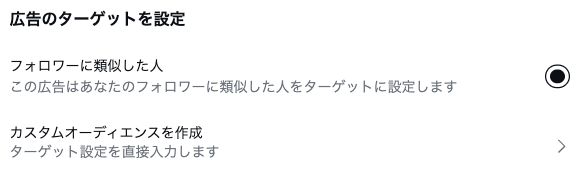
※Web版のターゲット設定欄。地域など必要な条件を指定する場合は「カスタムオーディエンスを作成」から設定します。
投稿の宣伝では、予算は1日あたりの金額として入力します。確認したWeb版には「この広告を停止するまで掲載」と「期間を設定」があります。終了させたい日が決まっている場合は、停止操作を忘れないよう「期間を設定」で日数を指定しましょう。設定できない値を入れてエラーが出たら、画面の案内に沿って金額や期間を見直してください。

※1日500円・6日間は操作説明用の入力例で、推奨予算・推奨期間ではありません。宣伝は提出していません。
なお、Metaによると、配信に必要な最小予算は国や目的などによって異なる場合があります。少額で試したい場合も、いくらから出せるかは一律ではありません。(出典:Meta「最小予算のベストプラクティス」)
▶ 少額から始めるときの予算の決め方は、こちらで解説しています。インスタ広告の費用はいくら?予算配分と運用代行の料金を徹底解説
iOS用Instagramアプリで利用可能残高を追加する支払いには、Appleのサービス料が適用される場合があるため、Metaが案内するinstagram.comなどからの宣伝も検討してください。
(出典:Instagram「instagram.comで宣伝してAppleのサービス料が適用されないようにする」)
ちなみに私たちは、商圏など必要な条件は指定しつつ、細かな興味・関心では絞り込みすぎず、配信対象の選定はAIに任せるという考え方です。その分、広告で何を伝えるかというクリエイティブの工夫に力を入れています。
▶ 配信対象を絞りすぎない理由と、指定しておくべき条件は、こちらで詳しく解説しています。インスタ広告は効果ない?原因の見つけ方と改善策を事例付きで徹底解説
STEP3 内容を確認して審査へ提出する
アプリの手順では「広告をプレビュー」から掲載先での見え方や、Advantage+ クリエイティブの設定を確認できます。広告に使う投稿、目標、リンク先、予算、期間、支払い内容を確かめてから、最後の確定ボタン「投稿を宣伝」を選択します。

※Web版の「広告をプレビュー」で開いた掲載面の切替メニュー。投稿内容を除き、操作部分だけを掲載しています。
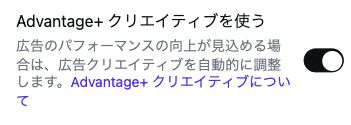
※Web版プレビュー内の自動加工の設定欄。確認時はオンで表示されました。意図しない加工にならないか、見え方を確かめましょう。
確定操作の後に審査があり、承認されてから掲載が始まります。ボタンを押せば、その場ですぐ配信されるとは限りません。Metaによると、ほとんどの広告は24時間以内に審査が完了しますが、さらに時間がかかることもあります。審査の開始や承認・却下などは、お知らせでも確認できます。
(出典:Instagram「Instagramで投稿を宣伝する」、Instagram「広告ツールを使ってInstagram投稿を宣伝する」、Meta「審査中の広告について」)
広告マネージャからインスタ広告を出す手順

Instagram広告の出し方として、複数の広告を管理したい場合や、問い合わせ・購入につなげる配信を行いたい場合は、広告マネージャが選択肢になります。「キャンペーン」「広告セット」「広告」の順で、目的、配信条件、見せる内容を入力する流れです。
始める前に:広告アカウント・計測・素材・予算
広告マネージャでは、投稿の宣伝より準備することが増えます。広告アカウントや計測が揃っていないと、問い合わせや購入を目的にした設定を選べなかったり、配信しても成果を記録できなかったりするためです。なお、Instagramのプロアカウントへの切り替えは、投稿の宣伝の「始める前に」で説明しています。
広告マネージャでは、利用する広告アカウントと、広告に表示するFacebookページまたはリンク済みのInstagramプロアカウントを用意します。すでに会社や代理店が管理しているアカウントがあるなら、先に担当者に聞き、同じ用途のアカウントを重複して作らないようにしてください。
Instagramプロアカウントをビジネスポートフォリオへ追加する場合は、Meta Business Suiteの「設定」から「アカウント」→「Instagramアカウント」→「追加」へ進みます。この操作にはポートフォリオの全権限が必要です。すでに別のポートフォリオで管理されているなら、勝手に削除して作り直すのではなく、管理者に必要なアクセス権を相談してください。
(出典:Meta「Meta Business SuiteでInstagramアカウントをビジネスポートフォリオに追加するには、どうすればよいですか。」、Meta「Meta広告マネージャでInstagram広告を作成する方法」)
広告マネージャで新しく作るなら、画像や動画、広告文、リンク先のURLなどを揃えておきます。Webサイトの問い合わせや購入を測る場合は、Metaピクセルなどの計測も準備し、想定した行動を記録できるか確認します。一方、プロフィールへ来てもらう広告のために、Webサイト用のピクセルやGoogleタグマネージャーを一律に設定する必要はありません。まずはどこで、どの行動を記録したいのかを決めてください。
広告素材を用意する際、最初から大がかりな撮影をするとは限りません。商品の特徴が分かる写真、使う場面の動画など、手元にある素材を集めておきましょう。同じ画像のサイズ違いだけでなく、見せる内容が違う素材を用意しておくと、後の広告作成で別の案も試せます。
▶ 画像や広告文をどう作るか迷う方は、具体的な制作例をこちらで紹介しています。Meta広告クリエイティブの作り方。バナーと広告文の改善事例を徹底解説
設定画面を開く前に、配信に使える上限額と、その金額でプロフィール訪問や問い合わせなど何を確かめたいかを決めておきます。掲載する期間や、広告アカウントで利用する支払い方法も事前に社内で決めておきましょう。「まず出してから考えよう」と始めてしまうと、途中で何を検証し、いくらまで試すのかが曖昧になりやすいからです。配信結果を確認する担当者と、振り返る日程まで決めておくとスムーズに進められます。
▶ 媒体費・制作費を含む予算の組み方や、支払い経路の違いは、こちらで確認できます。インスタ広告の費用はいくら?予算配分と運用代行の料金を徹底解説
STEP1 キャンペーンの目的を選ぶ
Meta広告マネージャを開き、「作成」からキャンペーンの目的を選択します。確認した画面には、認知、トラフィック、エンゲージメント、リード、アプリの宣伝、売上の6つが表示されました。
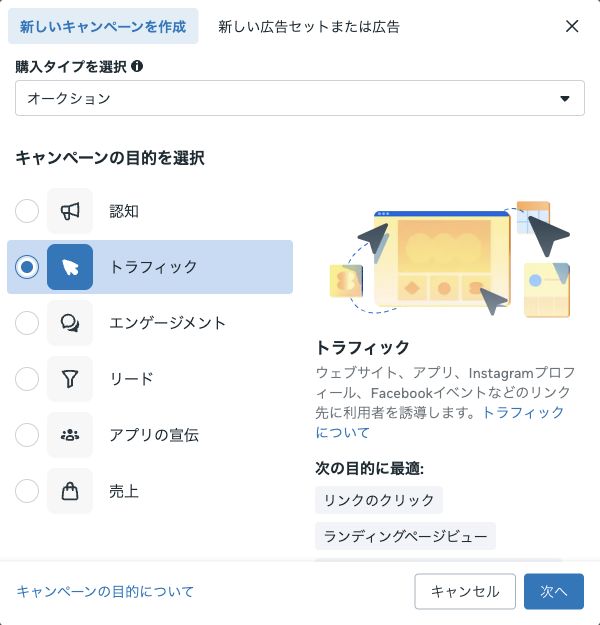
※2026年9月の目的選択画面。ここでは「トラフィック」を選択しています。
認知を広げたいなら「認知」、Webページへ案内したいなら「トラフィック」、問い合わせなどの見込み客を獲得したいなら「リード」、商品購入を増やしたいなら「売上」が候補になります。目標とする行動に合わせて選んでください。
ただし、目的名を選んだ後は、広告セットで実際にどの行動を増やす設定になっているかも確認します。Metaは選んだ目標に応じて、その行動を取りやすい人への配信を図るため、目的・コンバージョンの場所・パフォーマンスの目標を、自社が増やしたい行動に合わせることが大切です。
以下の設定説明は、Webへ案内する「トラフィック」目的の手動作成を例に進めます。問い合わせなら「リード」、購入なら「売上」などを選び、その目的で表示される項目を入力してください。
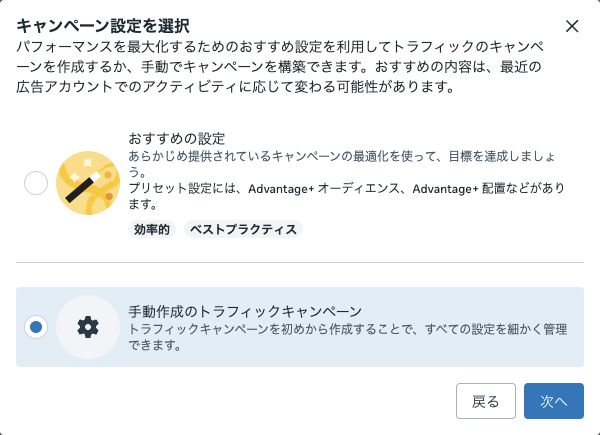
※今回の説明では「手動作成のトラフィックキャンペーン」を使用します。
Metaの案内では、キャンペーン作成時に「特別な広告カテゴリ」に当たる内容かどうかを指定することになっています。住宅・雇用・金融商品やサービス、社会問題・選挙・政治などが対象となり、拠点や配信国によって対象者の設定や認証の条件が異なります。該当する場合は、Metaの特別な広告カテゴリの案内を参照して設定します。
(出典:Meta「Meta広告マネージャで目的別に利用できるコンバージョンの場所とイベント」、Meta「パフォーマンスの目標について」)
STEP2 広告セットで誘導先・予算・期間・対象を設定する
キャンペーン名を入力したら、予算をキャンペーン全体で管理するか、広告セットごとに管理するかを確認します。今回の例では広告セットの予算を選び、広告セットの画面へ進みました。
広告セットの「コンバージョンの場所」では、Webサイトなど、行動が起きる場所を選びます。Webサイトへのトラフィックを選んだ画面では、パフォーマンスの目標に「ランディングページビュー数を最大化」が表示されました。Webで問い合わせを増やしたい場合は、リード目的、Webサイト、問い合わせのイベントというように、目的と計測する行動を対応させます。自社サイトのフォームを使うほか、Meta上のインスタントフォームで受け付ける方法もあります。
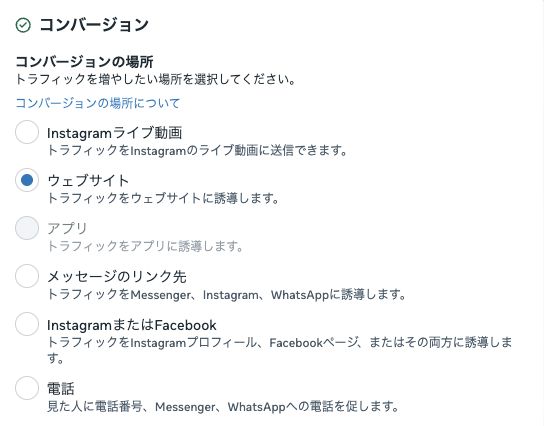
※今回の下書きでは「ウェブサイト」を選択しています。

※選択した場所に対応するパフォーマンスの目標も確認します。
続いて、予算と掲載期間を設定します。日予算は1日ごとの固定上限ではなく平均額の目安なので、支出の扱いは前述の費用記事と、入力欄に表示される説明で確認してください。
期間を限定する場合は、開始日時だけでなく、終了日の設定も欠かせません。確認した画面では「継続中」が選択されており、そのままでは停止するまで掲載する設定でした。「終了日を設定する」を選び、予定した日時になっているか確かめましょう。
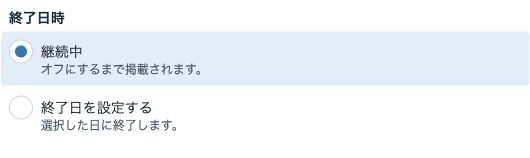
※2026年9月の説明用下書きの終了日時の設定欄。
次に、地域などの配信条件を設定します。確認した画面のAdvantage+ オーディエンスでは、地域などの配信を制限する条件と、AIへの提案が別の欄に分かれていました。配信対象の地域が、自社の商圏と合っているかを点検します。
(出典:Meta「Meta広告マネージャで設定するコンバージョンの場所とイベントについて」、Meta「1日の予算について」)
STEP3 Instagramへの配置を選ぶ
「インスタ広告を出すのだから、Instagramだけに絞ればよい」とは限りません。Metaは、利用できる配置を広く使う方法もすすめています。Instagramだけに届ける理由があるのか、Facebookなども含めて配信するのかを決めてから設定しましょう。
配信先を自動で調整したい場合は「Advantage+ 配置」が選択肢です。Instagramだけに限定する必要がある場合は、次の手順で手動配置を設定します。
-
①:広告セットの「配置」で「編集」を開く。
-
②:「手動配置」を選ぶ。
-
③:「プラットフォーム」で、配信するサービスを選ぶ。
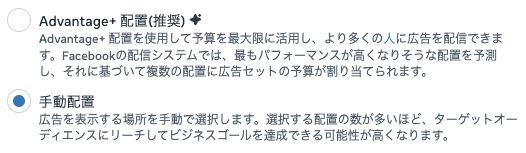

※2026年9月の説明用下書き。下の画像は各サービスが選択された状態です。Instagram限定にする場合は、ほかのサービスの選択を外します。
Instagramだけに出す場合は、Instagramを選び、ほかのサービスの選択を外します。公式手順では「その他の設定を表示」からプラットフォームを選ぶ案内もあるため、自社の画面で「配置」と「プラットフォーム」の項目を確認してください。
なお、フィード・ストーリーズ・リールなどの掲載場所と、画像・動画・カルーセルという素材の形式は別です。どこに、どの素材を出すのかを分けて確認しましょう。
(出典:Meta「Meta広告マネージャでInstagram広告を作成する方法」)
STEP4 広告に表示するアカウント・素材・広告文・URLを入れる
次は「広告」の画面です。「名義」では広告に表示するFacebookページやInstagramアカウントを確認します。使いたいアカウントが表示されない場合は、連携やアクセス権を管理者に相談してください。
「広告設定」では、新しい広告を作るか、既存の投稿を使うかを選びます。新しい広告を作る場合は、クリエイティブの設定から画像・動画や広告文を用意し、Webへ案内するならリンク先URLを入力します。既存のInstagram投稿を使う場合は、その投稿を所有するInstagramアカウントを選び、「既存の投稿を使用」から対象を探すのが公式の手順です。
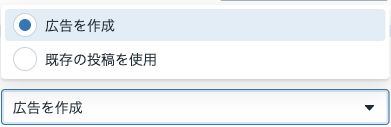
※「広告設定」の選択肢。既存投稿を使う場合も、ここから選びます。
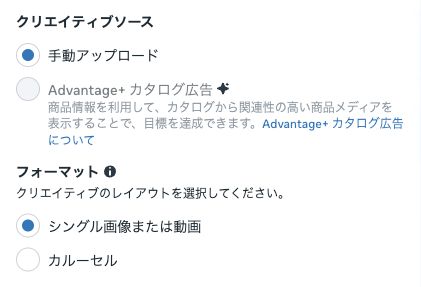
※新しい広告を作る場合の素材形式の選択欄。
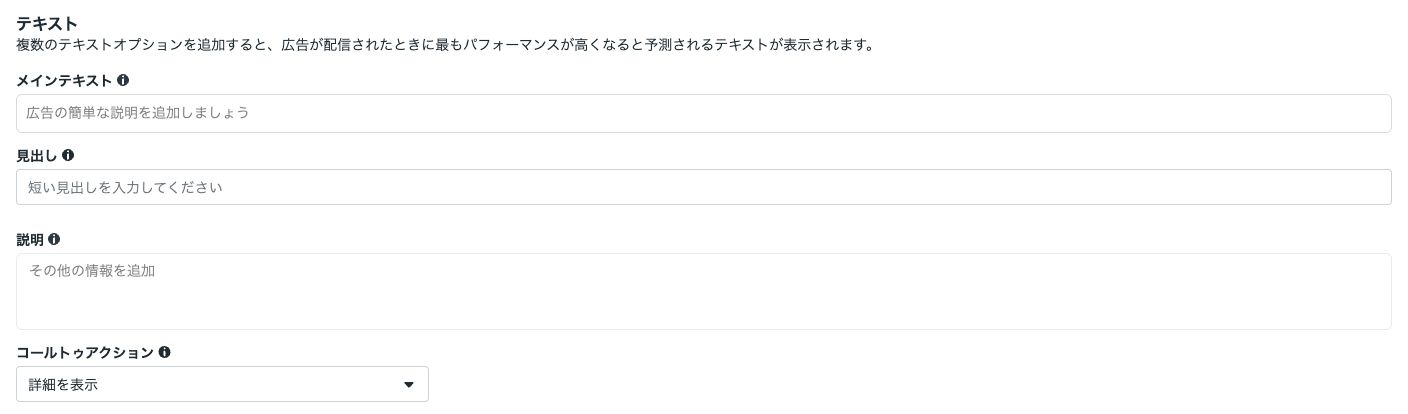
※クリエイティブ設定の「テキスト」画面。具体的な広告文は入力していません。
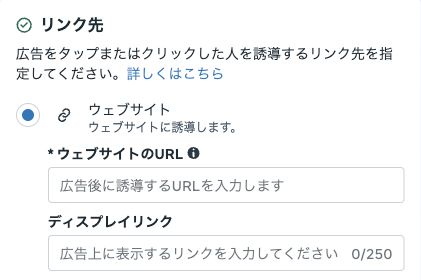
※Webサイトへ案内する場合のリンク先入力欄。
ここで私たちが大切にしているのは、「誰に何を伝える広告か」が画像と文章から分かることです。入力欄があるからといって情報を詰め込むのではなく、ひとつの広告で一番伝えたい魅力を決めてください。私たちは、別の魅力を試すときは同じ広告セットに異なる案を用意し、反応のよい内容を配信結果から見つけていきます。
掲載先ごとの切り取りは、次のSTEPのプレビューで点検します。素材のサイズや詳しい作り方は、前述のクリエイティブ記事をご覧ください。
(出典:Meta「Meta広告マネージャで既存のInstagram投稿から広告を作成する」、Meta「Instagramフィード広告のデザイン要件」、Meta「Instagramストーリーズ広告のデザイン要件」)
STEP5 プレビューと設定を確認して公開する
広告の内容を入力したら、公式手順に沿って、送信前のプレビューで見え方を確認します。写真の切れ方、文字やロゴ、広告文の省略、ボタンの表示に加えて、リンク先が意図したページになっているかも確かめましょう。

※広告マネージャのプレビュー操作欄。「広告プレビュー」がオフの状態です。斜め矢印は「詳細プレビュー」を開くボタンで、画像は完成した広告の表示例ではありません。
「Advantage+ クリエイティブ」の設定にも目を通します。公式ヘルプによると、一部の加工は初期状態でオンになる場合があります。新しい広告を作る場合は、「クリエイティブを設定」から「エンハンス」へ進み、加工を個別にオフにできます。一部は、広告プレビューの「拡大」で開く「詳細プレビュー」の「Advantage+ クリエイティブ」タブでしかオフにできないため、そちらも開いて点検してください。私たちは、こうしたクリエイティブの自動加工は基本的にオフから始め、配信量や成果が十分でない場合に、広告の印象が大きく変わりにくい機能から少しずつ試す考え方をとっています。これは画像や動画の見せ方を自動で変える機能についての方針で、投稿の宣伝のSTEP2で触れた「配信対象の選定はAIに任せる」とは別の話です。
(出典:Meta「Meta広告マネージャでAdvantage+ クリエイティブのエンハンスをオフにする」)
公開前には、次の項目をもう一度点検しておきましょう。
-
広告に表示する会社・店舗のアカウントが合っているか。
-
目的とパフォーマンスの目標が、増やしたい行動に合っているか。
-
予算、開始・終了日時、地域、配置に間違いがないか。
-
掲載する素材と広告文、リンク先の内容が一致しているか。
-
問い合わせや購入を測る場合、必要な計測を確認できているか。
全体の内容を確かめて「公開する」を選ぶと、広告の審査へ進みます。
(出典:Meta「Meta広告マネージャでInstagram広告を作成する方法」、Meta「Meta広告マネージャで既存のInstagram投稿から広告を作成する」)
配信が始まったら、掲載状況と結果を確認する
広告は提出して終わりではありません。まずは予定どおり配信され、費用が使われているかを確認し、そのうえで選んだ目的に合う結果を比べます。想定と違えば、広告を止めたり内容を変えたりする判断も必要です。
掲載状況と消化金額、配信先を広告マネージャで表示する
広告マネージャで対象のキャンペーンや広告を選び、日付範囲を今回の配信期間に合わせて、掲載状況と消化金額を表示します。「配信」列の「審査中」は審査の段階、「アクティブ」は通常どおり掲載されている状態です。内容を変更した直後などは、キャンペーンがアクティブでも広告セットや広告が審査中の場合があります。広告セットや広告の各行まで確認してください。
InstagramとFacebookの両方へ出している場合は、「内訳」からプラットフォーム別に結果を表示すると、それぞれへの配信実績が分かります。Instagramだけに設定したつもりなら、実績もその設定と照らし合わせましょう。
投稿を宣伝した場合は、Instagramの広告ツールからインサイトを開きます。一方、広告マネージャでは「チャートを見る」からパフォーマンスなどを表示でき、結果の指標は選んだ目的によって異なります。
(出典:Meta「Meta広告マネージャでInstagram広告に関連する指標を確認する」、Meta「Meta広告マネージャで、キャンペーン、広告セット、広告の配信ステータスを表示する」、Instagram「広告ツールを使ってInstagram投稿を宣伝する」)
クリック数ではなく、目的に合う結果で判断する
プロフィールへの訪問を増やしたい広告なら訪問の結果を、問い合わせや購入を増やしたい広告なら、その件数や獲得に使った費用を比べます。クリック数と問い合わせ件数は別なので、クリックが増えただけで目標達成と判断しないようにしましょう。
配信の設定はできても、期待する結果が得られない場合は、むやみに設定項目を増やす前に、何が起きているかを整理します。
▶ 計測の確認や、クリックされても問い合わせが来ない場合の調べ方は、こちらをご覧ください。インスタ広告は効果ない?原因の見つけ方と改善策を事例付きで徹底解説
広告を止める・内容を変える・削除する
配信の結果を見て、予定より早く止めたい、広告文を直したいといった場面もあると思います。止める・変える・削除するは別々の操作で、広告マネージャと投稿の宣伝ではできることも違います。まず広告マネージャの操作から説明します。
止める:広告マネージャを開き、[キャンペーン][広告セット][広告]のいずれかのタブで、対象の横にある切り替えボタンをオフにします。ステータスが青ならオン、グレーならオフです。配信が止まるまで数分かかる場合があり、キャンペーンをオフにすると、含まれる広告セットや広告もすべてオフになります。オフにしても広告は削除されないので、あとでまたオンにして再開できます。
内容を変える:対象のチェックボックスをオンにして[編集]を開き、変更してから[公開する]を押します。[閉じる]を押すと下書きとして保存され、公開するまで反映されません。公開済みの内容は上書きされ、元に戻せません。また、編集によって情報収集期間がリセットされたり、再審査が必要になったりすることがあります。ターゲット設定やクリエイティブを変えると新たに審査が行われる一方、予算や掲載期間の変更では新たな審査は行われません。
削除する:再び配信する予定のない広告は削除できます。削除したキャンペーン・広告セット・広告は復元できないので、また使うかもしれない広告は削除せずにオフにしておきましょう。
投稿の宣伝で出した広告の場合:停止と削除は、Instagram公式ヘルプで案内されているアプリの手順で説明します。Instagramアプリでプロフィールを開き、[プロフェッショナルダッシュボード]→[広告ツール]へ進みます。止めるときは掲載中の広告の[編集]から[広告を停止]を、削除するときは[編集]から[広告を削除]を選びます。宣伝した後は、目標・オーディエンス・クリエイティブを変更できません。変えられるのは予算の増額と掲載期間の延長で、instagram.comでも[ダッシュボード]→[広告を管理]→[編集]から変更できます。予算を減らしたいときや内容を直したいときは、広告を終了して新しく作り直します。広告マネージャで結果を表示することはできますが、審査を経て公開された投稿の宣伝の文章・画像・動画は、広告マネージャでも編集できません。また、宣伝した投稿そのものをプロフィールから消すには、先に広告を削除する必要があります。
(出典:Meta「Meta広告マネージャで広告のオン・オフを切り替える方法」、Meta「Meta広告マネージャで広告キャンペーンを編集する方法」、Meta「コンピューターのMeta広告マネージャで広告、広告セット、キャンペーンを削除する」、Meta「審査中の広告について」、Instagram「Meta広告アカウントのオプションを使用してInstagram広告を宣伝する」、Meta「Instagram広告を編集する」、Instagram「宣伝したInstagram投稿を削除する」)
投稿を宣伝できない・配信されないときは?

ボタンが表示されないときと、提出した広告が配信されないときでは、調べることが違います。焦ってアカウントを作り直す前に、どの段階で進めなくなったのかを画面の表示から整理してみてください。
宣伝ボタンやアカウントのエラーが出る場合
Instagramから宣伝できない場合は、まずアカウントの種類を開き、プロアカウントになっているかを確認します。アプリが読み込めなければ、更新の有無や動作状態も調べます。
連携するアカウントを選べない、支払い情報を読み込めないなどのエラーが出たら、その文言を控えたうえで、公式ヘルプの該当する項目を開きましょう。
投稿そのものについても、宣伝に使える条件を満たしている必要があります。公式のトラブルシューティングには、動画の解像度やリールのタップ可能な要素などに関するエラーも挙げられています。表示されたエラー文に対応する項目を、公式ヘルプから探してください。
(出典:Instagram「Instagramでのコンテンツの宣伝または広告の管理に関するトラブルシューティング」)
提出した広告が配信されない場合
提出したばかりなら、審査の状態を確認します。却下やエラーが表示されていれば、その理由を開いて修正すべき内容を調べます。
あわせて、開始・終了日時、広告のオン・オフ、支払いのエラー表示も点検します。「作成した」「提出した」「実際に配信された」は別の段階です。広告がまだ表示されていないなら、内容の良し悪しを判断する前に掲載されない理由を調べましょう。
公式の案内でも解決しない場合は、エラー文と操作した画面を、社内の管理者や運用担当者へ共有します。どこまで進めたかが伝われば、相手も最初からすべての設定を調べ直さずに済みます。
インスタ広告の出し方でよくある質問

最後に、出し方について残りやすい3つの疑問に、本文の内容と公式ヘルプをもとに答えます。いずれも手順の前提になる点で、ここで迷うと設定の途中で先へ進めなくなります。
Q. 投稿しなくても、インスタ広告は出せますか?
出せます。広告マネージャなら、広告用に新しい画像や動画、広告文を登録して広告を作れます。手順は広告マネージャからインスタ広告を出す手順で説明しています。
Q. Facebookページから広告を出すこともできますか?
FacebookページやMeta Business Suiteから広告を作る入口もあります。ただ、初めて出稿する場合は、本記事で説明した「投稿の宣伝」と「広告マネージャ」のどちらかから始めると、設定する項目と開く画面を絞れます。ほかの入口の操作は、Metaの公式ヘルプで確認してください。
Q. 個人のアカウントのままでも出せますか?
Instagramから投稿を宣伝するには、プロアカウントが必要です。個人用アカウントからの切り替え方は、投稿の宣伝の「始める前に」で説明しています。広告マネージャで出す場合も、広告に表示するFacebookページか、リンク済みのInstagramプロアカウントを用意します(広告マネージャの「始める前に」)。
(出典:Instagram「Instagramで広告を掲載する方法」、Meta「Meta広告マネージャでInstagram広告を作成する方法」、Instagram「Instagramで投稿を宣伝する」)
まとめ。自社の目的に合う出し方でインスタ広告を始めよう
インスタ広告の出し方は、主に今ある投稿を宣伝する方法と、広告マネージャで目的や条件を設定する方法の2つです。最初に増やしたい行動を決めてどちらかを選び、その手順の「始める前に」でアカウント・行き先・計測を揃えましょう。
そのうえで、目的、予算、期間、対象、配置、表示内容を点検し、提出後は審査と配信状況を確認します。止めるときはオフ、再び使わない広告は削除と、操作も使い分けてください。出稿して終わりにするのではなく、どの結果をもとに継続や改善を判断するかまで決めておきましょう。
「自社の場合はどの方法を選べばよいか」「アカウントや計測の準備から相談したい」という方は、スリーカウントの30分無料コンサルティングをご利用ください。集客の目標や現在の準備状況を伺い、どこから取り組むかを一緒に整理します。
設定から広告の制作・運用まで依頼したい方は、Meta広告運用サービスで支援内容をご確認ください。

この記事に「共感できた」と感じた方は
私たちと自社の課題について話してみませんか?






 まずは情報収集をされたい方はこちら